断点续传
传到一半断网或退出程序,之后在结果页或上传记录里点「接着传」。
AppBridge 通过 Apple 官方 App Store Connect API,把 IPA 直接上传到 TestFlight 与 App Store。拖入文件,检查、上传、等待处理、分发测试组,一次完成。
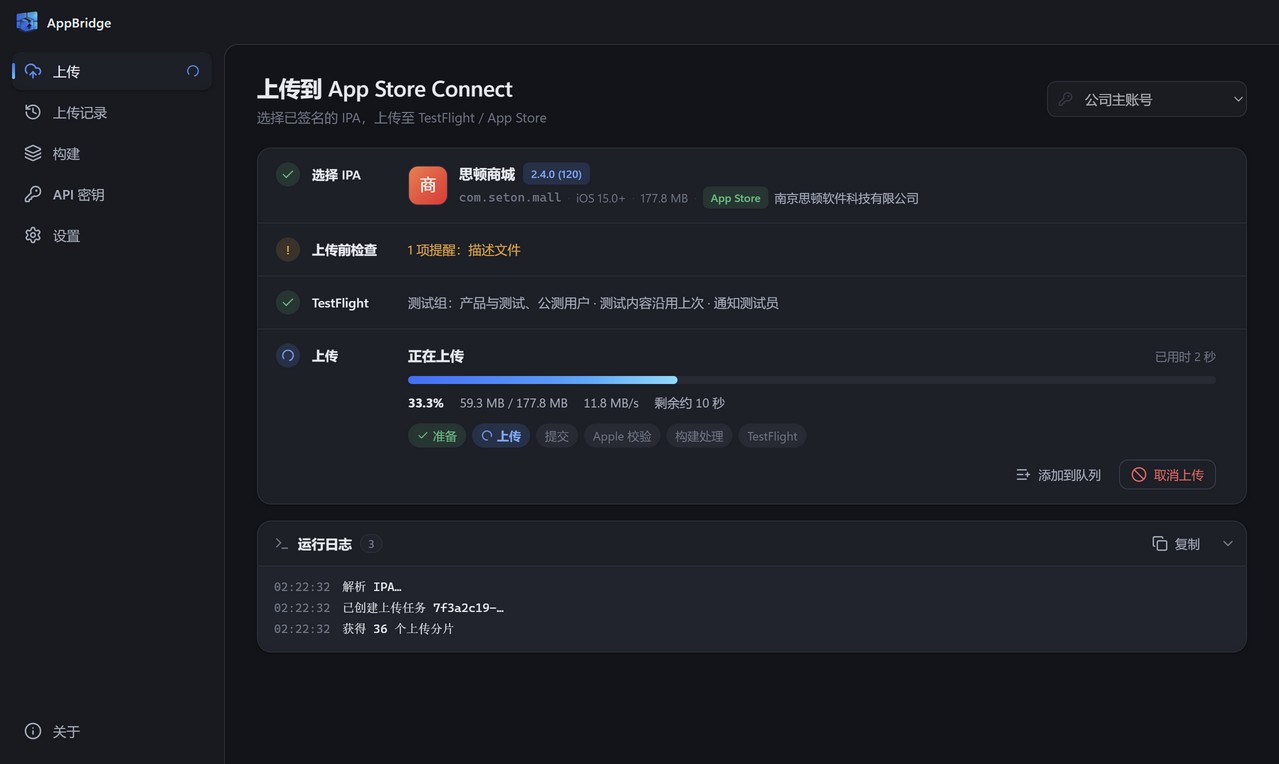
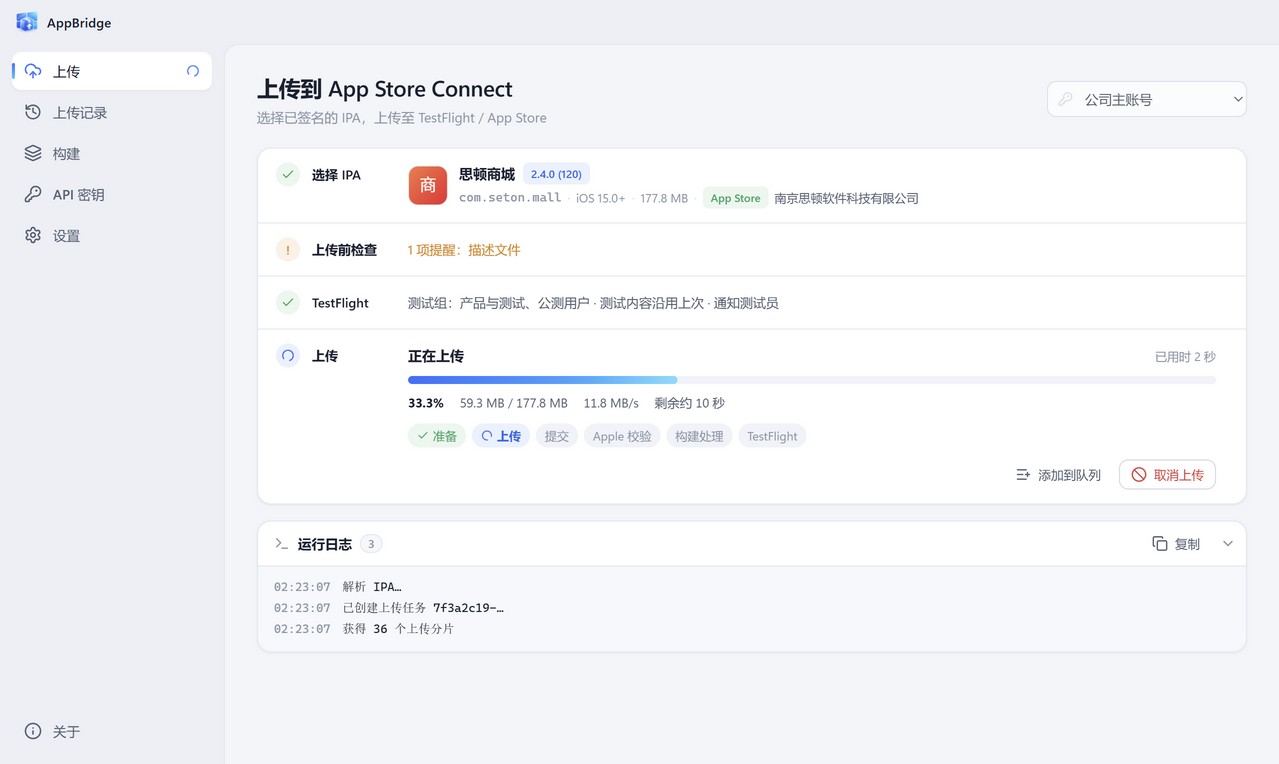
拖入 IPA 的那一刻就开始检查。能在本地发现的问题,不用等传完二十分钟后再收到 Apple 的拒信。构建号被占用时,直接告诉你该改成多少。
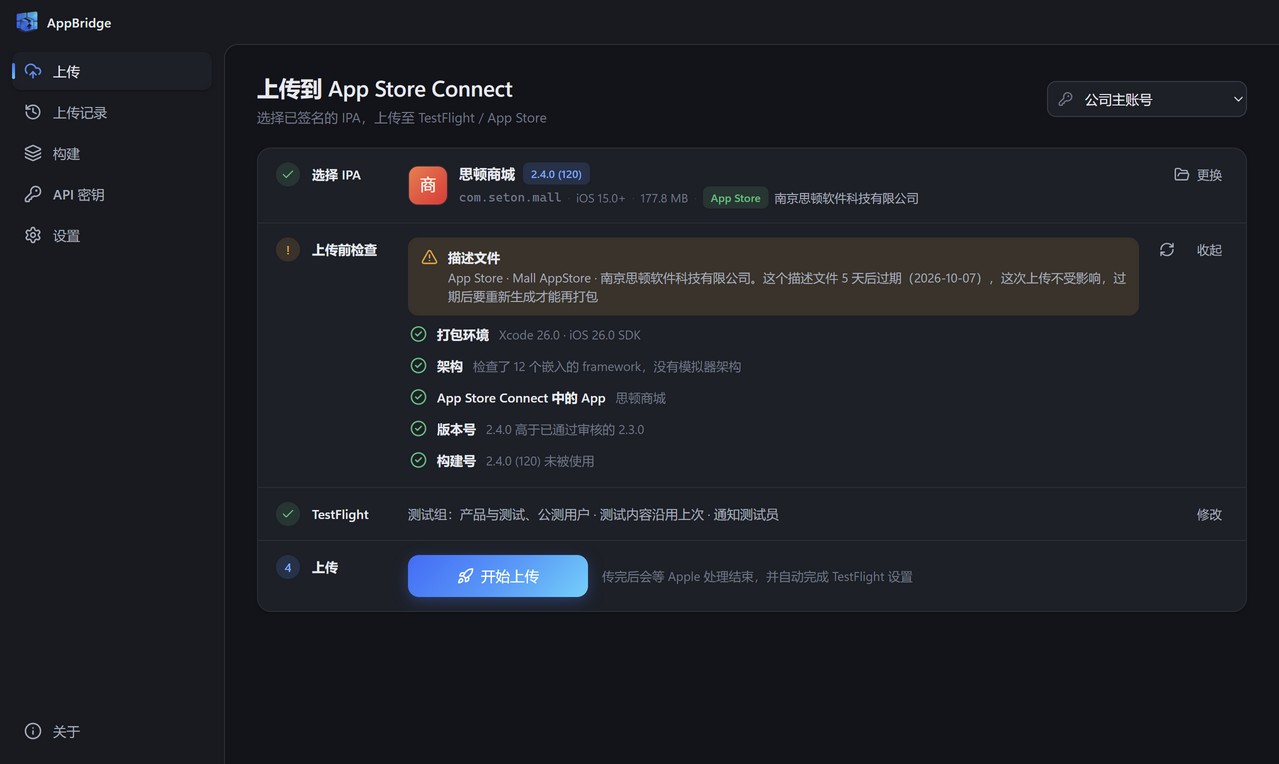
按 Apple 下发的分片并发上传,单片失败自动重试。网络断了、程序退出了,已经传上去的部分都还在,点「接着传」只传剩下的。
传到一半断网或退出程序,之后在结果页或上传记录里点「接着传」。
一次拖进多个 IPA,依次上传。每个 App 记住各自的 TestFlight 选项。
关窗口可以隐藏到托盘,任务栏显示进度,上传期间电脑不会自动睡眠。
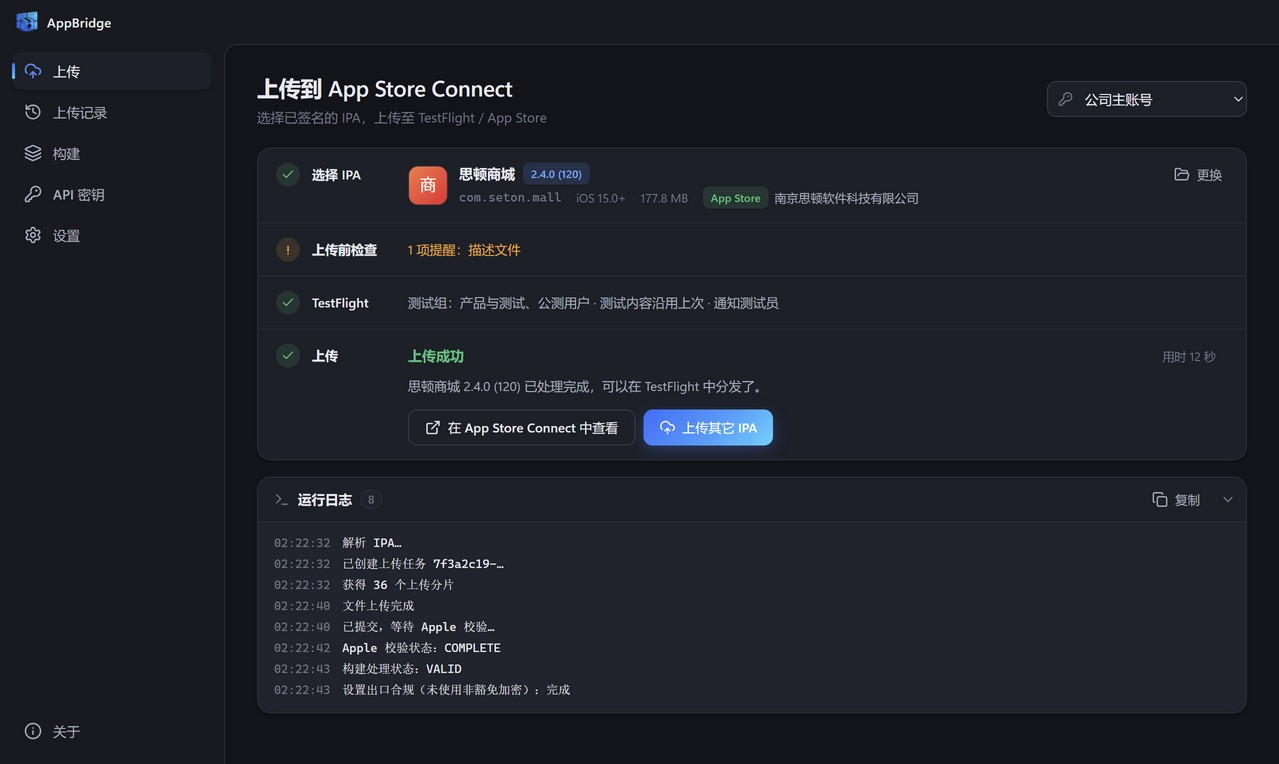
AppBridge 会一直等到 Apple 处理结束,失败时直接给出 ITMS 错误码。处理完成后自动设置出口合规、填写测试内容、分配测试组;选了外部组,还会顺手提交 TestFlight 审核。
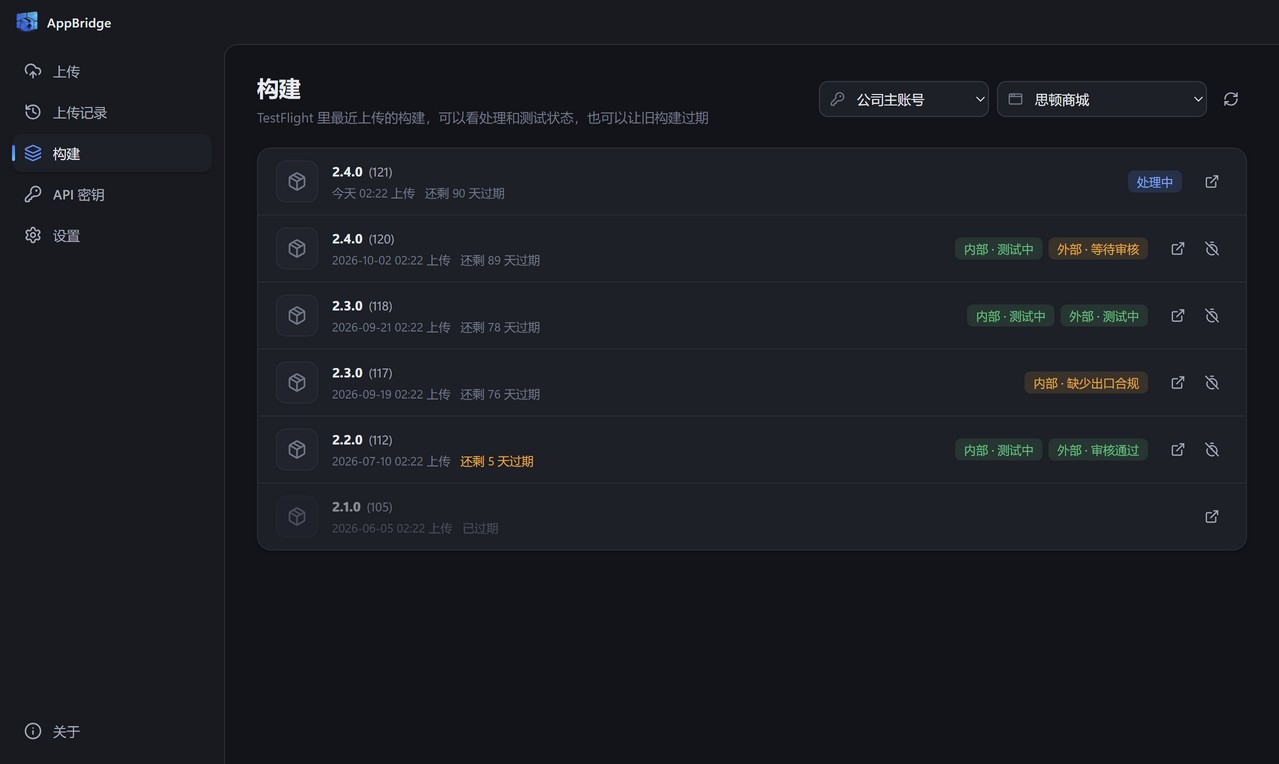
每个 App 最近的构建一目了然:处理状态、内部与外部测试状态、还剩几天过期。旧构建可以直接设为过期。
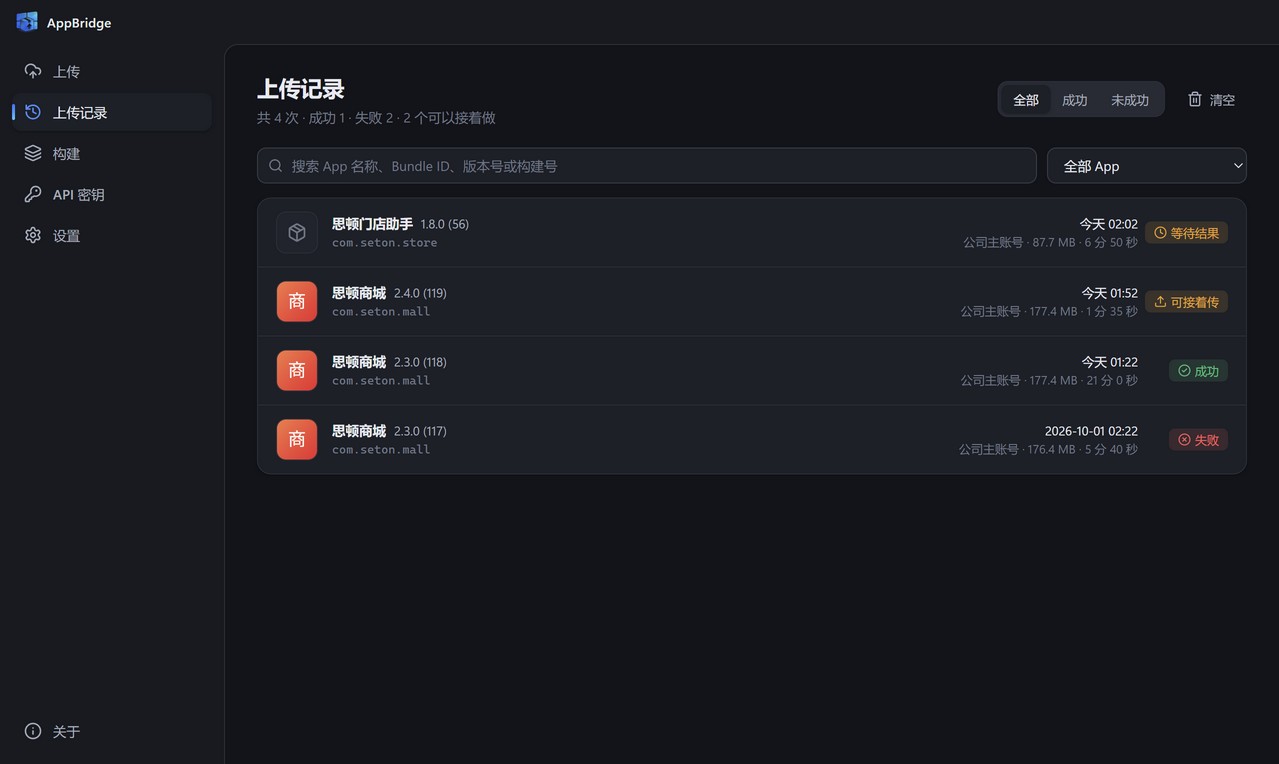
每次上传都留有完整日志,可导出发给同事。失败的一键重新上传,没等到结果的可以继续跟进。
选错了也没关系,会自动换成能访问这个 App 的密钥。
系统代理,或 HTTP / HTTPS / SOCKS5 / SOCKS4,可保存多个随时切换。
传完或失败时,如果你在用别的窗口,会弹系统通知。
跟随系统切换,新版本在后台自动下载、静默安装。
白天浅色,夜里深色,跟随 Windows 系统设置自动切换。
不需要交出 Apple ID 和密码,也不经过任何第三方服务器。
使用 App Store Connect API 密钥,不需要 Apple ID 密码,也不会触发双重认证。
私钥用 Windows 数据保护 API 加密,只有当前 Windows 用户可以解密。
文件和密钥只发往 Apple 服务器。安装包经南京思顿软件科技有限公司代码签名。
在 App Store Connect「用户和访问 → 集成」中生成,建议使用 App 管理角色。
填入 Issuer ID、Key ID,选择 .p8 私钥文件,点「测试连接」确认。
检查通过后点「开始上传」。剩下的,交给 AppBridge。