
从第一次上传,
到做好证书。
按下面的教程一步步来,每一步都配了截图。截图里的公司、App 和账号都是示例,你看到的会是自己的信息。
下载与安装
AppBridge 支持 Windows 10 和 Windows 11(64 位)。
- 在官网首页点「下载 Windows 版」,得到
AppBridge-Setup-版本号.exe。 - 双击运行,阅读并同意服务协议,选择安装位置后点「安装」。装好后桌面和开始菜单里都有 AppBridge。
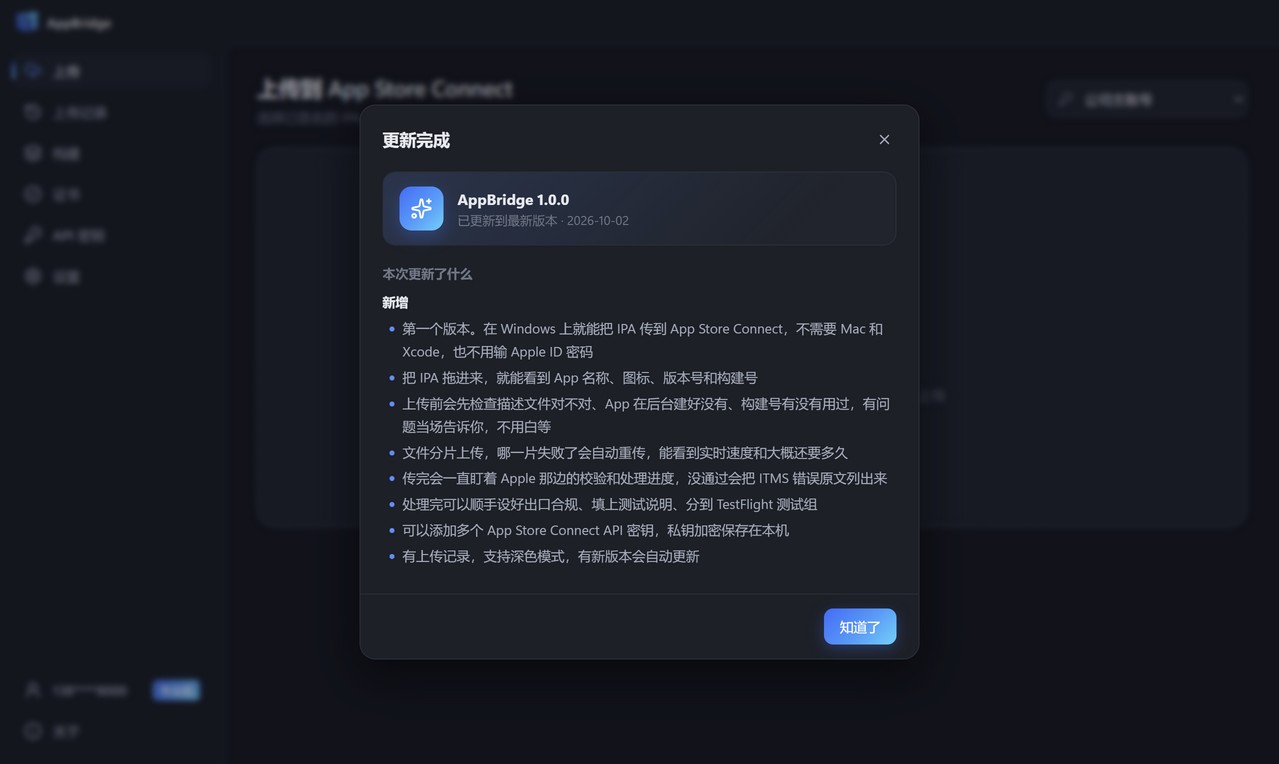
- 以后有新版本,AppBridge 会在后台下载好,点「立即重启更新」就会自动装好并重新打开;不点的话,下次关掉 AppBridge 时也会自动装好。
注册与登录
打开 AppBridge 会先看到登录页。AppBridge 账号和用户中心是同一个账号。
注册
- 在登录页点「注册」,填写用户名(字母开头,4–32 位)、密码(至少 8 位)和手机号。
- 点「获取验证码」,填入短信里的验证码,勾选同意服务协议,点「注册并登录」。注册完直接进入软件。
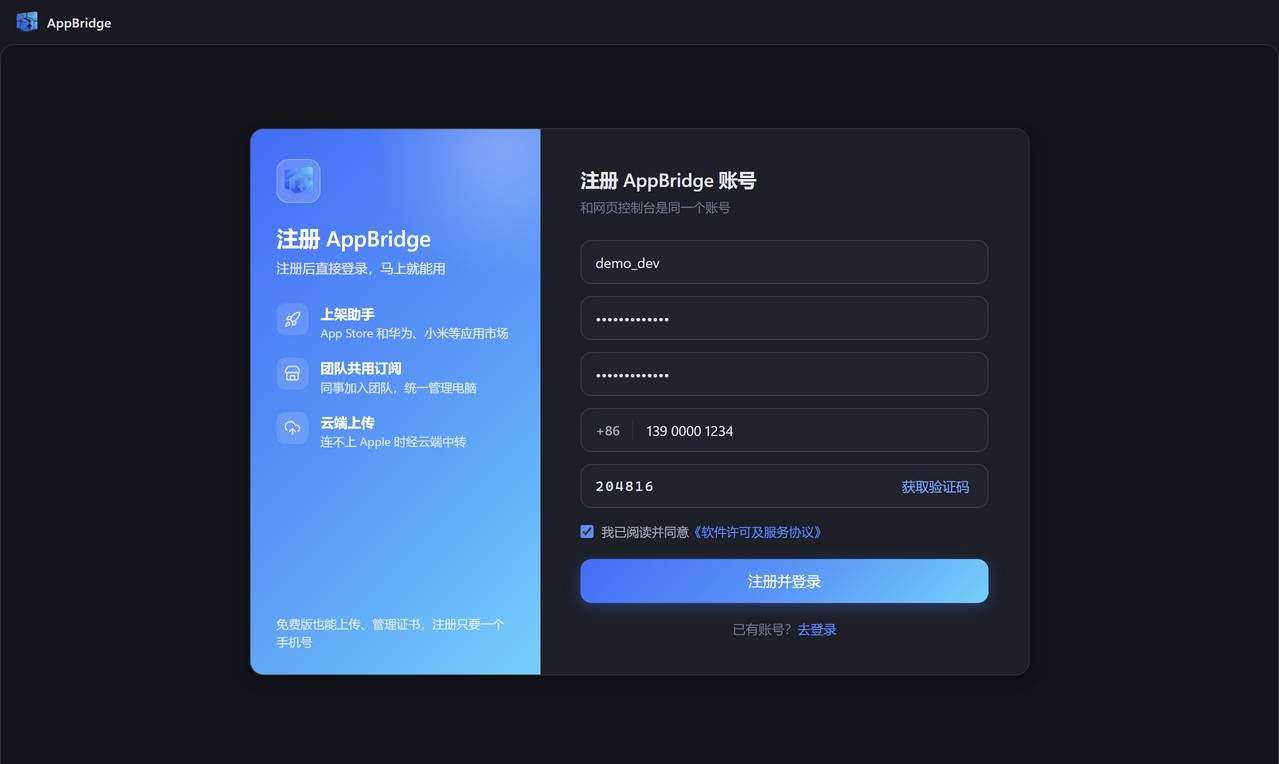
注册页
登录
- 默认用「账号密码」登录,用户名或手机号都可以;也可以切到「手机验证码」登录。忘记密码点「忘记密码?」,会在浏览器里打开找回页面。
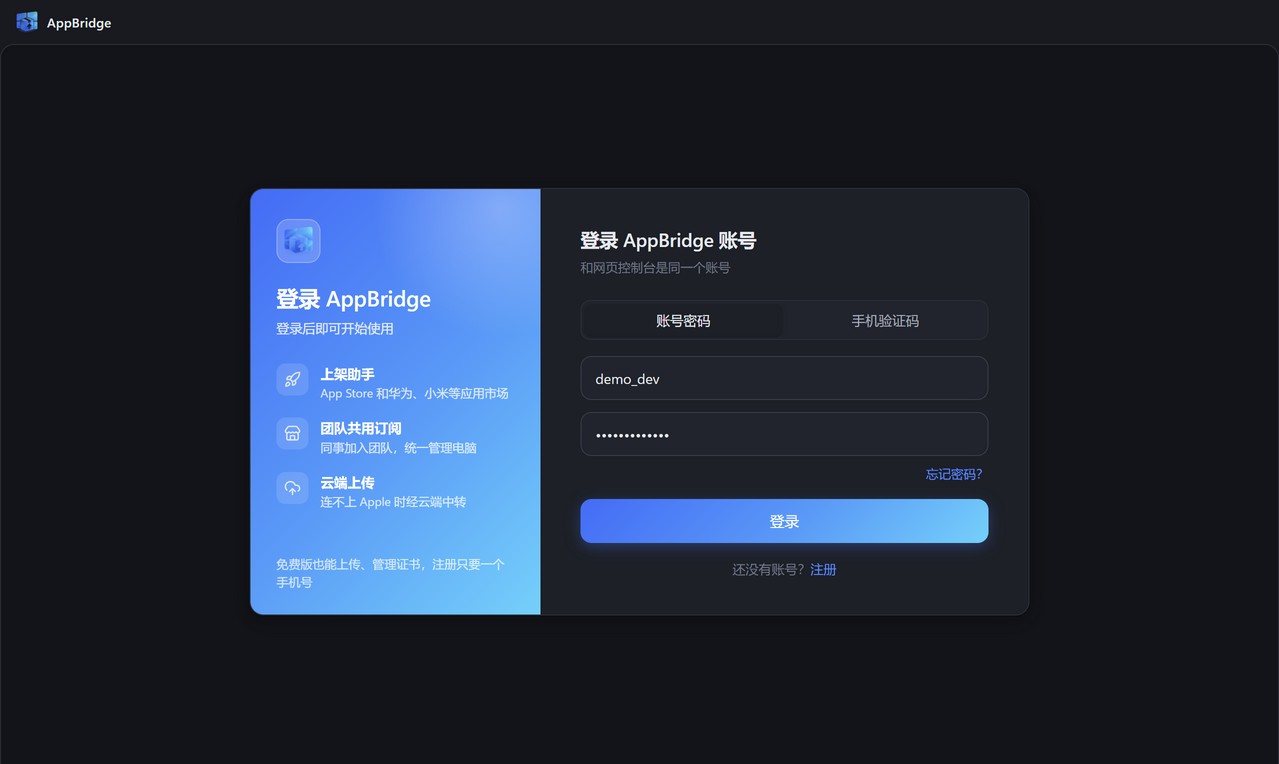
登录页 - 登录后,侧栏左下角显示当前账号和套餐。点进去是账号页:能看到套餐、到期时间和包含的功能,有兑换码的话在这里输入就能开通或续期,也可以在这里退出登录。
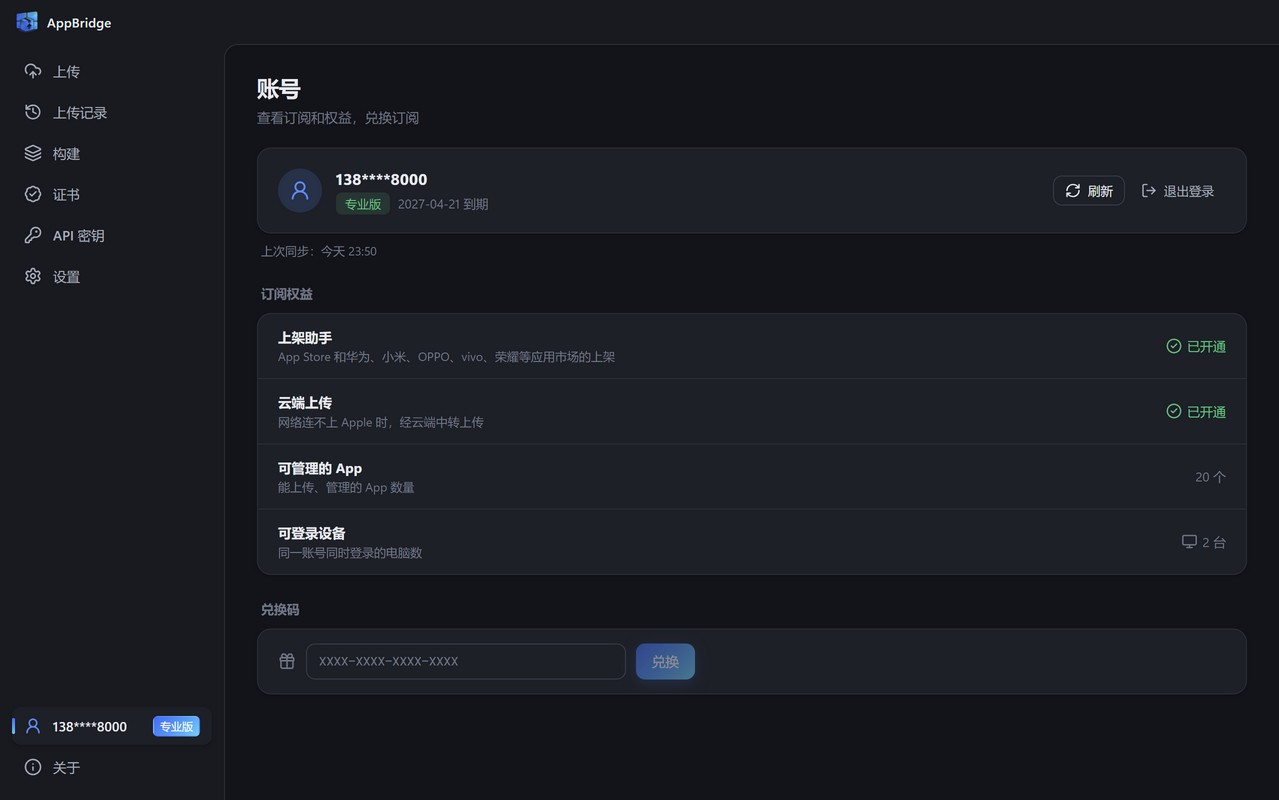
账号页
一个账号能同时登录的电脑数有上限,满了的时候会列出已登录的电脑,选一台让它退出就能登录。断网时会继续用这台电脑上保存的订阅信息,账号页会写明能离线用到什么时候。
添加 App Store Connect API 密钥
AppBridge 用 App Store Connect API 密钥上传,不需要 Apple ID 密码,也不会触发双重认证。密钥只需添加一次。
在 App Store Connect 生成密钥
- 用账户持有人或管理员身份登录 App Store Connect,进入「用户和访问」→「集成」→「App Store Connect API」→「团队密钥」。
- 点「+」生成密钥,名称随意,访问权限建议选「App 管理」。
- 点「下载」保存
AuthKey_XXXXXXXXXX.p8文件。这个文件只能下载一次,请妥善保存。页面上方的 Issuer ID 和这把密钥的 Key ID 也记下来。
添加到 AppBridge
- 在 AppBridge 打开「API 密钥」,点「添加密钥」。
- 填一个好认的名称和 Issuer ID,点虚线框选择刚下载的 .p8 文件(也可以直接拖进去),Key ID 会自动填好。点「测试连接」,看到「连接成功」后点「保存」。
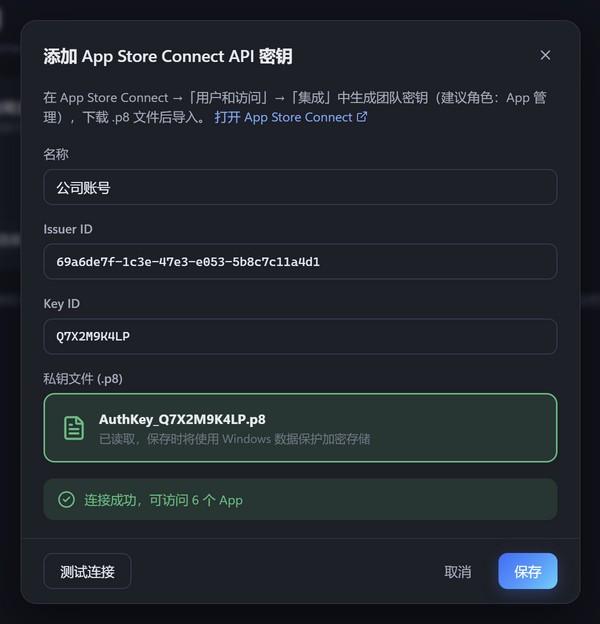
测试连接成功后保存
有多个团队可以添加多把密钥。上传时如果选的密钥看不到这个 App,AppBridge 会自动换成能看到的那把。
上传 IPA 到 TestFlight
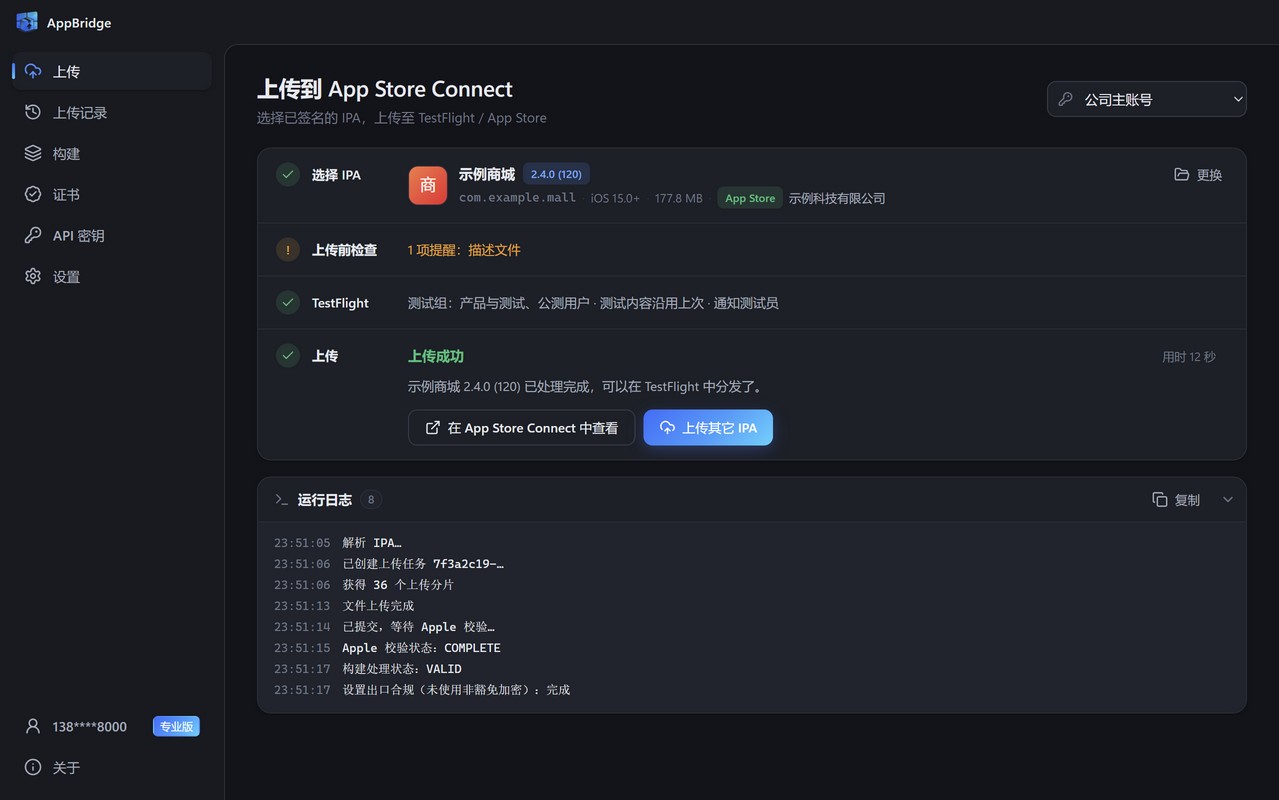
上传页按步骤从上到下排列:选择 IPA → 上传前检查 → TestFlight → 上传。
- 打开「上传」页,把 .ipa 文件拖进虚线框,或点击选择。IPA 需要用 App Store 分发方式导出。一次选多个会排进上传队列,传完一个自动接着传下一个。
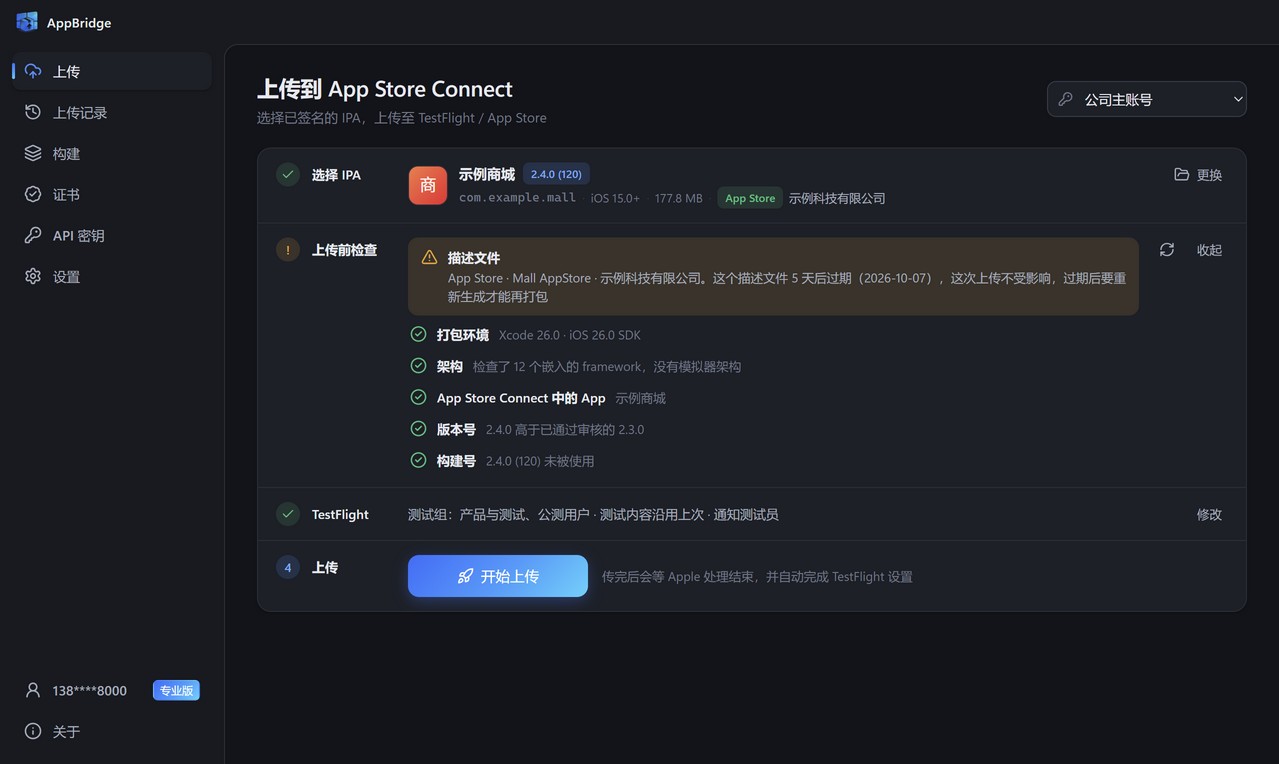
- AppBridge 会读出 App 名称、版本号、构建号和描述文件,并自动做上传前检查:描述文件类型和有效期、打包用的 Xcode 和 SDK、framework 架构、版本号和构建号。全部通过时只显示一行;有提醒或报错时会自动展开,有问题的排在最前面。
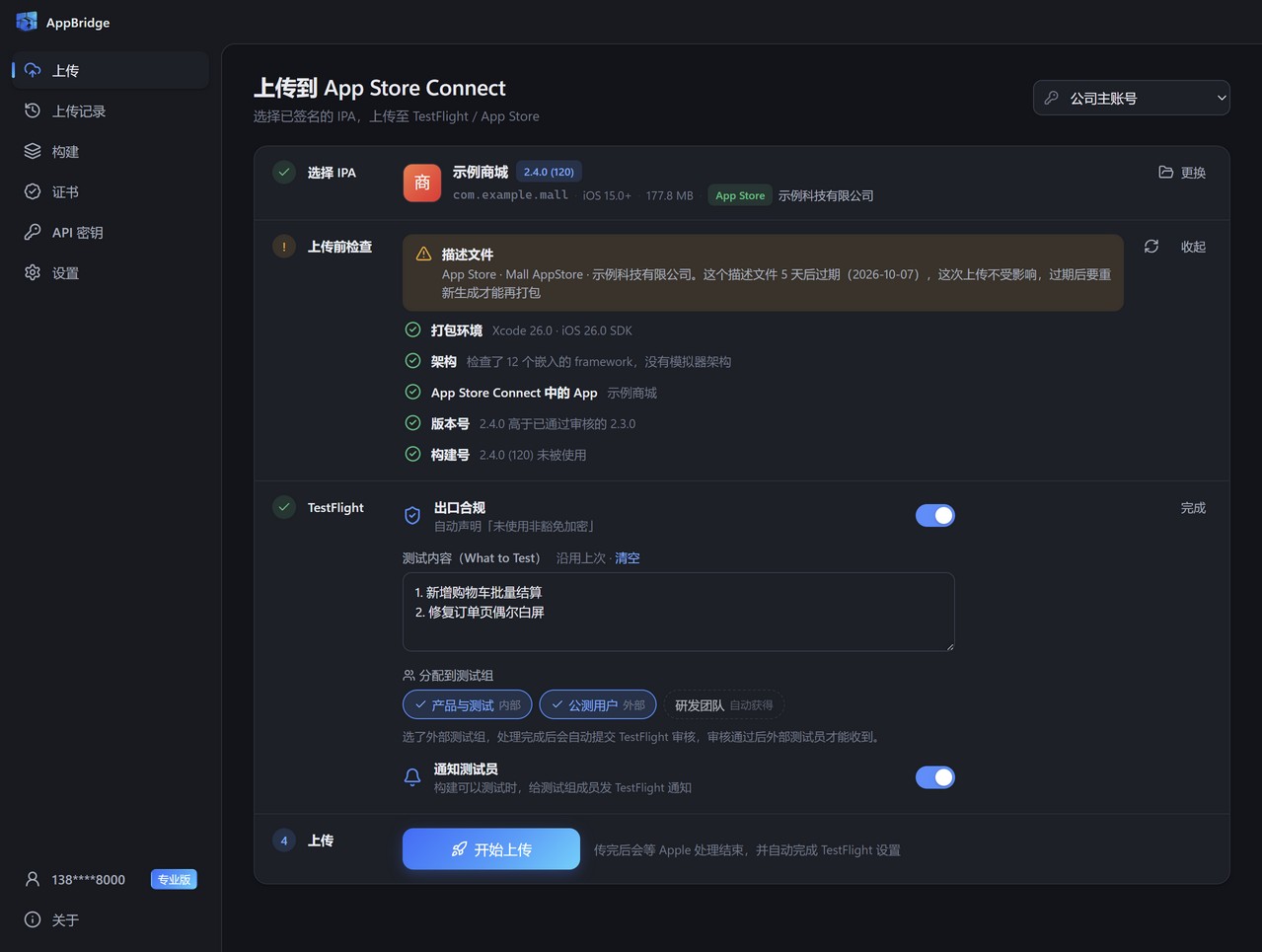
示例:描述文件快过期时的提醒,不影响这次上传 - 在 TestFlight 一栏点「修改」,可以设置出口合规、填写测试内容、选择测试组,以及要不要通知测试员。同一个 App 下次上传会自动沿用这次的选择。选了外部测试组的话,处理完成后会自动提交 TestFlight 审核,记得填写测试内容。
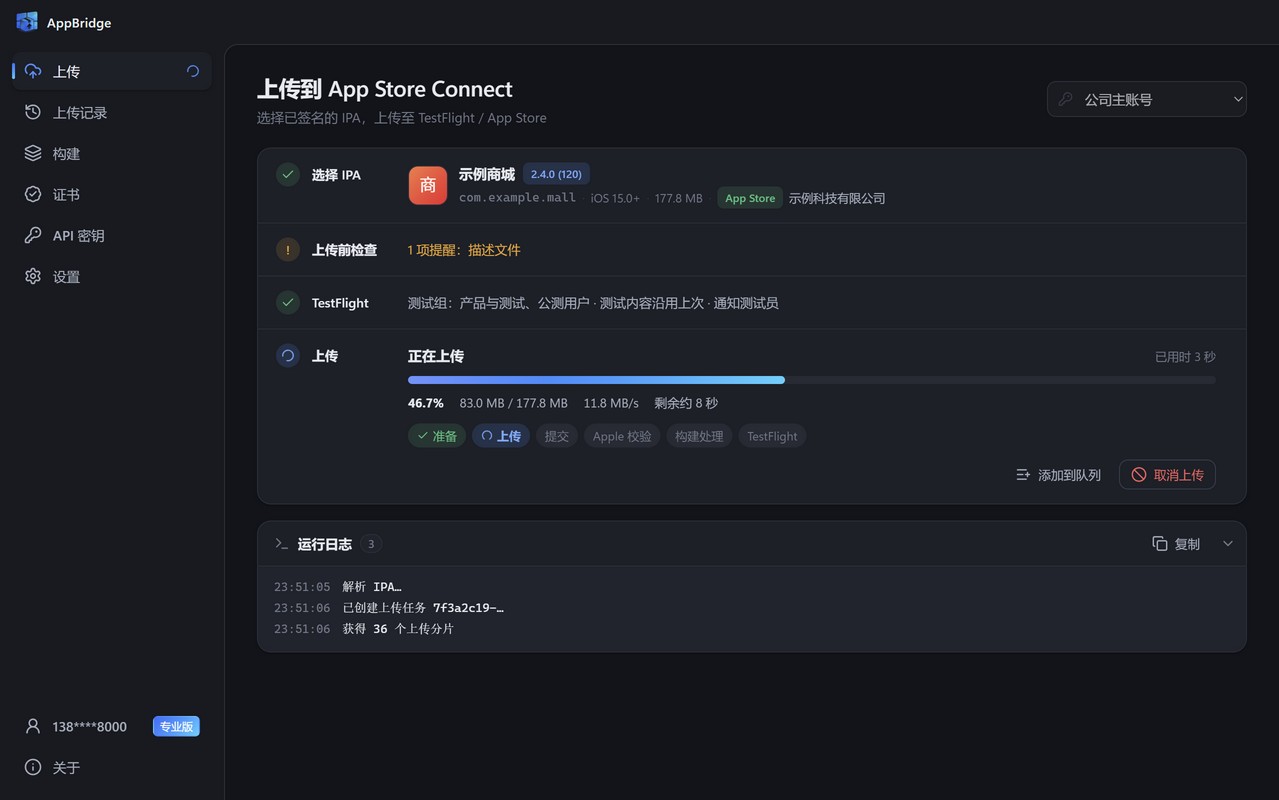
- 点「开始上传」。进度、速度和剩余时间都显示在「上传」这一步里,运行日志在下方。上传期间电脑不会自动睡眠;关掉窗口可以选择隐藏到托盘,在后台继续。
- 文件传完后,AppBridge 会一直等到 Apple 校验和构建处理结束,再自动完成出口合规、测试内容和测试组设置。看到「上传成功」就可以在 TestFlight 里分发了。
上传中断或失败怎么办
每次上传都会留在「上传记录」里,可以按 App 名称、Bundle ID、版本号或构建号搜索。根据状态不同,有这几种处理方式:
- 可接着传:传到一半断网或退出了程序,已经传上去的部分会保留。在 Apple 给的分片地址过期前,点「接着传」只传剩下的。
- 等待结果:点了「停止等待」或者等 Apple 处理超时的,点「继续跟进」,处理完成后照样会自动设置测试组等选项。
- 失败:点「重新上传」,不用再去找文件。Apple 校验没通过时会显示 ITMS 错误码,按提示修改后重新打包。
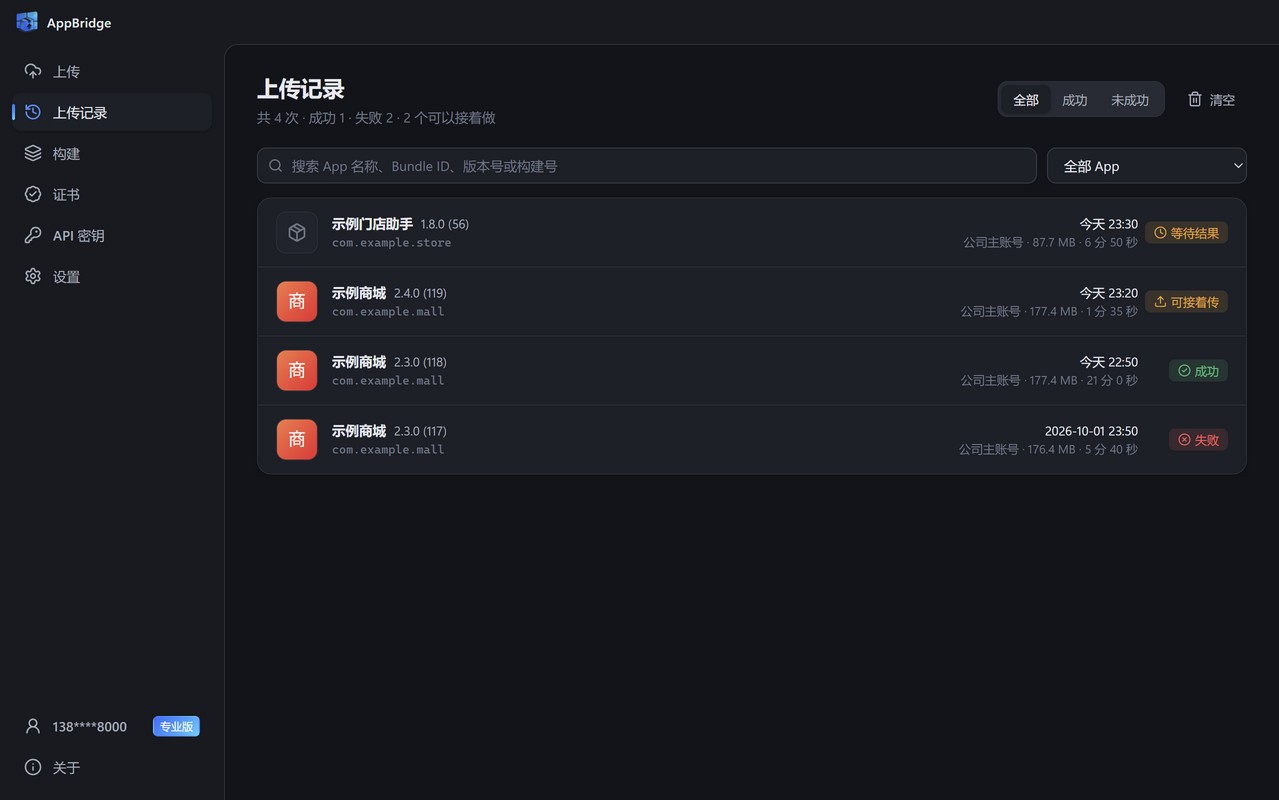
每条记录都保存了完整日志,点「导出日志」存成文件,方便发给同事或我们排查问题。
查看构建
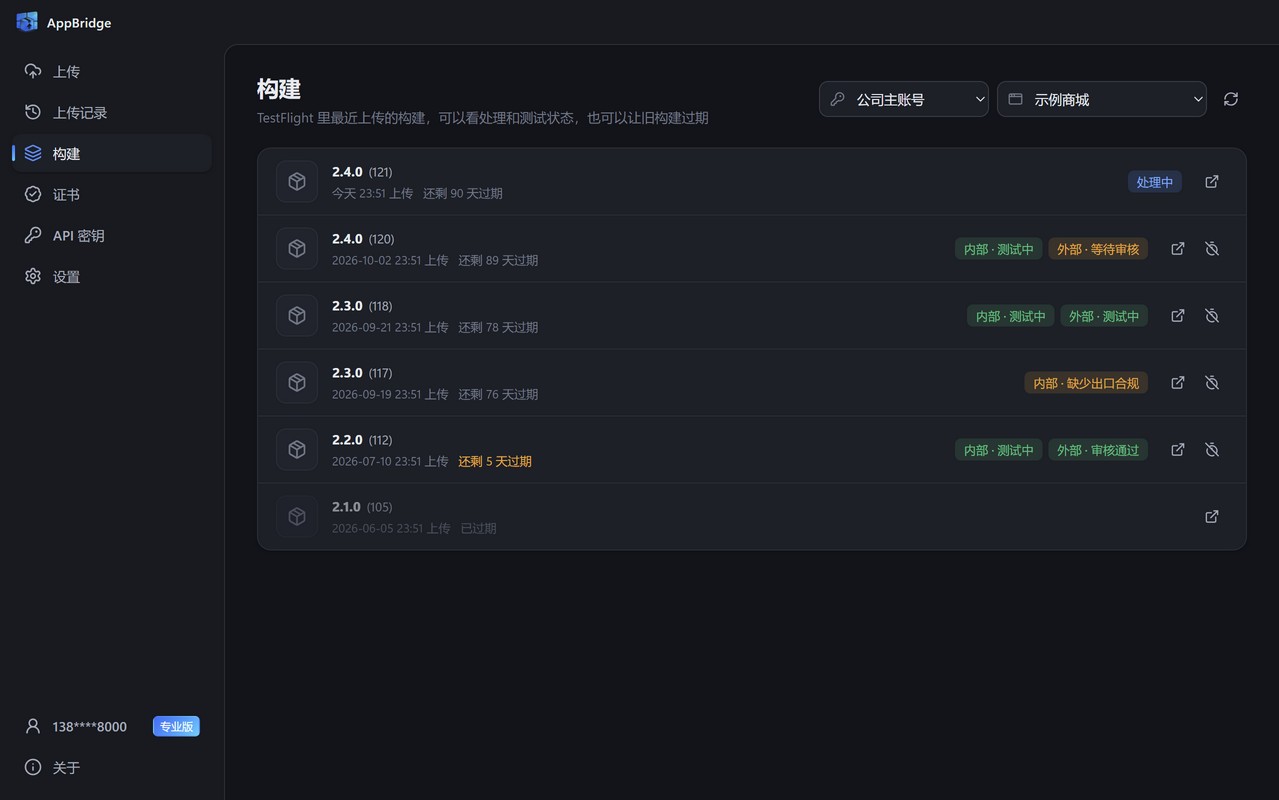
「构建」页列出每个 App 最近上传的构建:处理状态、内部和外部测试状态、还剩几天过期。不再需要的旧构建可以直接设为过期。在上传记录里点「最近构建」也能跳到这里。
生成 iOS 证书、导出 .p12
没有 Mac 也能做 iOS 证书。导出的 .p12 可以给 HBuilderX 等打包平台使用。
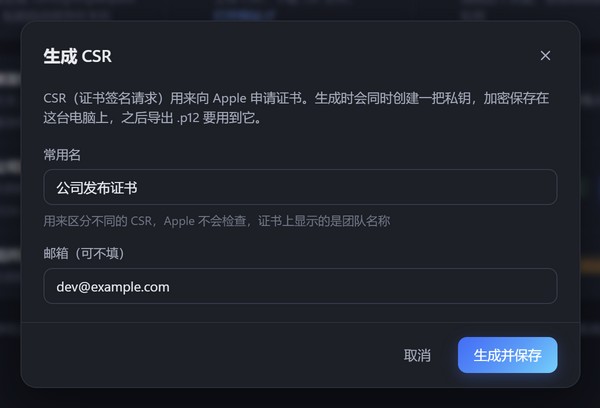
- 打开「证书」页,点「生成 CSR」。填一个常用名(只用来区分不同的 CSR,Apple 不检查)和邮箱(可不填),点「生成并保存」,得到 .certSigningRequest 文件。对应的私钥会加密保存在这台电脑上,不用自己另存。
- 点「打开 Apple 开发者网站」,在 Certificates 里新建证书:上架 App Store 和 TestFlight 选 Apple Distribution 或 iOS Distribution (App Store Connect and Ad Hoc),真机调试选 Apple Development;有些打包平台只认 iOS Distribution,以平台的要求为准。上传刚才的 CSR 文件,然后下载 .cer。
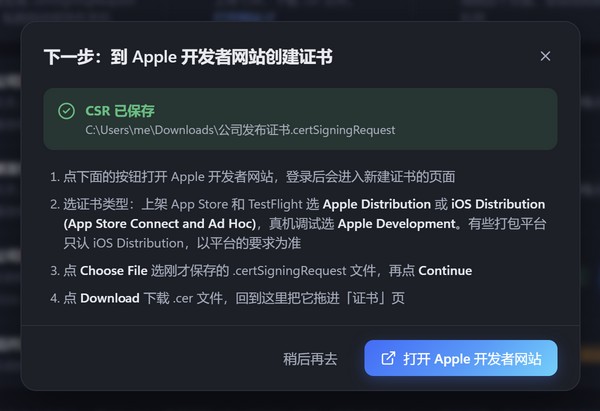
- 把下载的 .cer 拖回证书页(或点「导入 .cer」)。隔几天再导入也没关系,会自动找到对应的私钥。
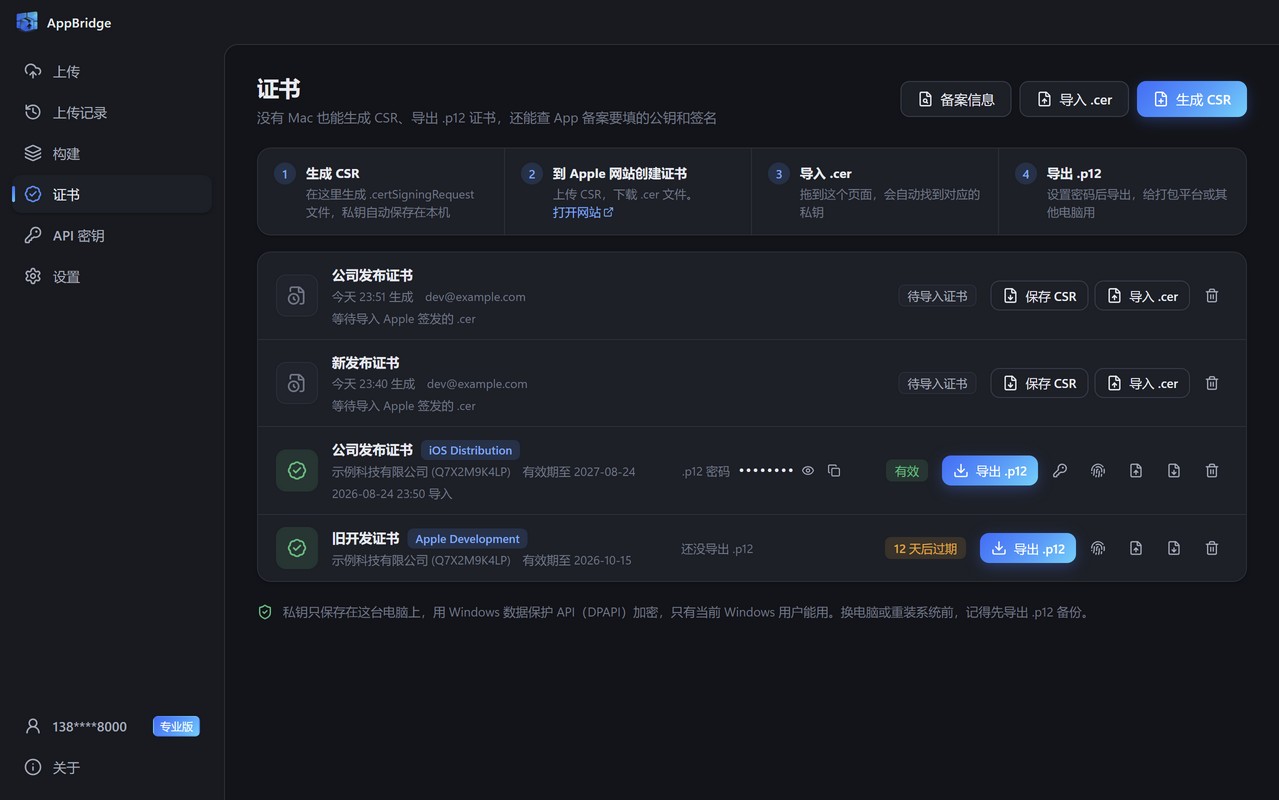
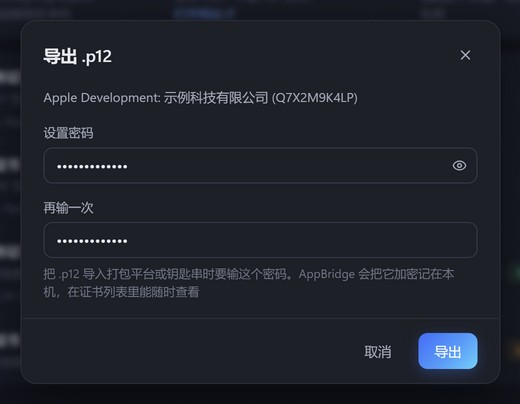
- 点证书右侧的「导出 .p12」,设置并确认密码后点「导出」。导出过一次后会记住密码,列表里能查看和复制,下次点「导出 .p12」直接就能存。
私钥只保存在这台电脑上。换电脑或重装系统前,记得先导出 .p12 备份。
查 App 备案信息
阿里云、腾讯云、华为云的 iOS App 备案都要填 Bundle ID、公钥和签名信息,AppBridge 可以直接读出来。
- 在「证书」页点「备案信息」,拖入 .p12(需要输入密码)、.cer、描述文件或 IPA。列表里已有的证书,点指纹图标也能直接查。
- 窗口里会显示公钥、签名 SHA-1、证书 MD5 和 SHA-256,点右侧按钮复制,或点「复制全部」。拖入 IPA 或描述文件时,还会顺带读出 Bundle ID。公钥可以在 16 进制和 10 进制之间切换。
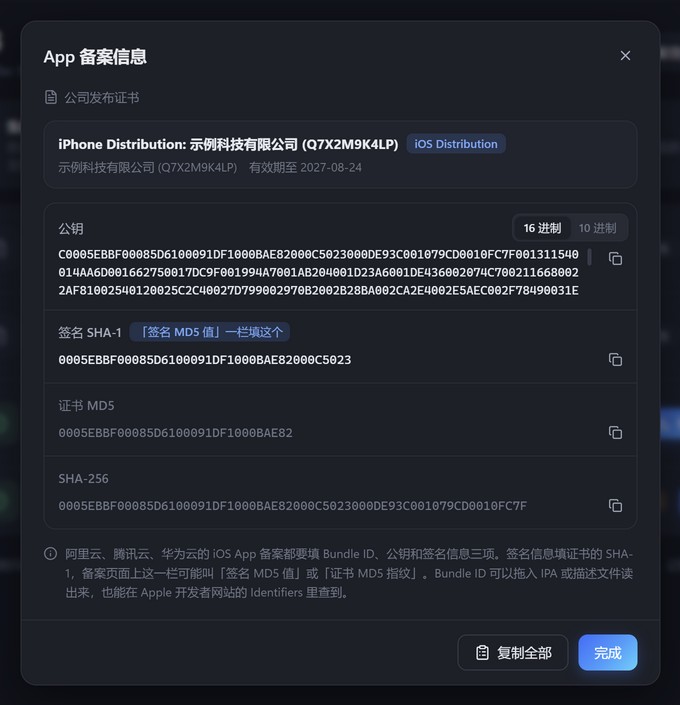
示例证书,数值仅作演示
备案页面上的「签名 MD5 值」或「证书 MD5 指纹」一栏,填的是这里的签名 SHA-1。
网络慢、需要代理
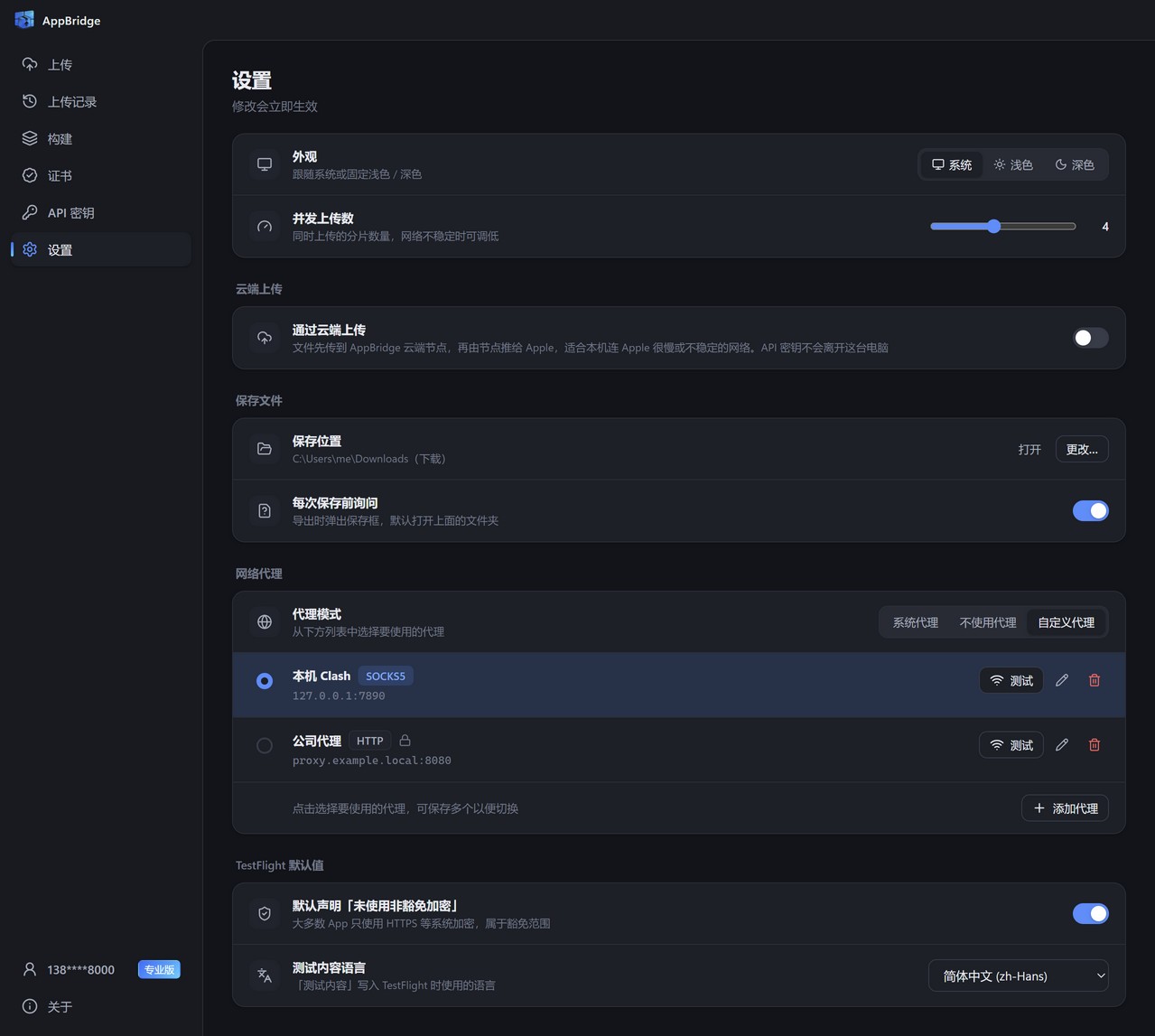
在「设置」里有两种办法:
- 通过云端上传:本机连 Apple 很慢或经常断的话,打开这个开关,文件会先传到 AppBridge 的云端节点,再由节点推给 Apple。API 密钥不会离开这台电脑。需要套餐包含云端上传。
- 网络代理:可以跟随系统代理,或选「自定义代理」,添加 HTTP、HTTPS、SOCKS5、SOCKS4 代理(支持用户名密码)。可以保存多个,点一下就能切换,点「测试」检查能不能连上 App Store Connect。
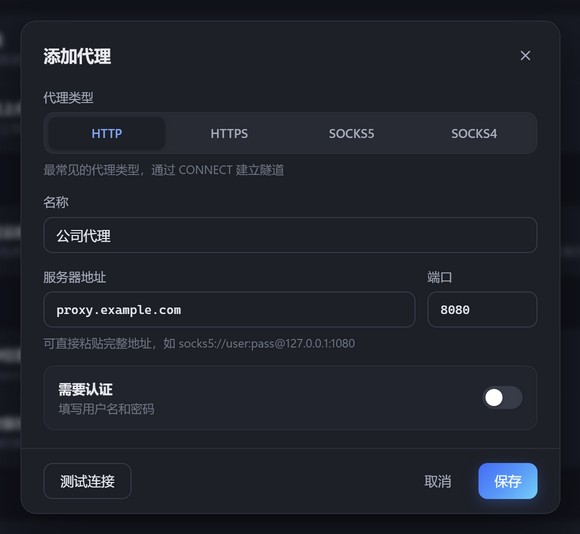
添加代理
网络不稳定时,也可以把「并发上传数」调低一些。
常见问题
提示描述文件不是 App Store 类型怎么办?
上传到 App Store Connect 的 IPA 必须用 App Store 分发方式导出。Ad Hoc、开发或企业描述文件打出的包 Apple 不收,请换成 App Store 类型的描述文件重新打包。
提示构建号已被使用怎么办?
同一个版本号下,每次上传的构建号都不能重复。AppBridge 会告诉你这个版本已经用到第几号、建议改成多少,改好构建号后重新打包即可。
提示 framework 带有模拟器架构怎么办?
App Store 不接受包含 x86_64 或 i386 模拟器架构的 framework。AppBridge 会列出是哪几个,请换成只含真机架构的版本,或在打包时去掉模拟器架构后重新打包。
提示打包用的 Xcode 版本太低怎么办?
Apple 会定期提高上传要求,目前要求用 Xcode 26 打包。请升级打包环境,云打包平台一般可以在设置里选择 Xcode 版本。Apple 新要求生效前半年,AppBridge 也会提前提醒。
外部测试员为什么收不到新版本?
外部测试组的构建要先通过 Apple 的 TestFlight 审核。选了外部组时,AppBridge 会在构建处理完成后自动提交审核,审核通过后外部测试员才能收到。提交审核需要填写测试内容。
Apple 校验失败,显示 ITMS 错误码怎么办?
ITMS 错误码是 Apple 给出的具体原因,例如 ITMS-90683 表示 Info.plist 里缺少某项权限的用途说明。按错误信息修改后重新打包上传;需要帮忙时可以在上传记录里导出日志发给我们。
一个账号能在几台电脑上登录?
能同时登录的电脑数由套餐决定,账号页里可以看到。满了的时候登录会列出已登录的电脑,选一台让它退出就能登录。
API 密钥和证书私钥安全吗?
API 密钥和证书私钥只保存在你的电脑上,用 Windows 数据保护 API 加密,只有当前 Windows 用户能解密。开启云端上传时,API 密钥也不会离开这台电脑。
没找到答案?发邮件到 hi@setonink.com,或登录用户中心管理账号和订阅。