两张证书
同一把密钥的发布证书和调试证书各留一张,导出时选要用的那张。
生成密钥和 CSR,到 AppGallery Connect 申请证书,把下载的 .cer 拖回来,签名用的 .p12 随时能导出。发布证书和调试证书都放在一起管。
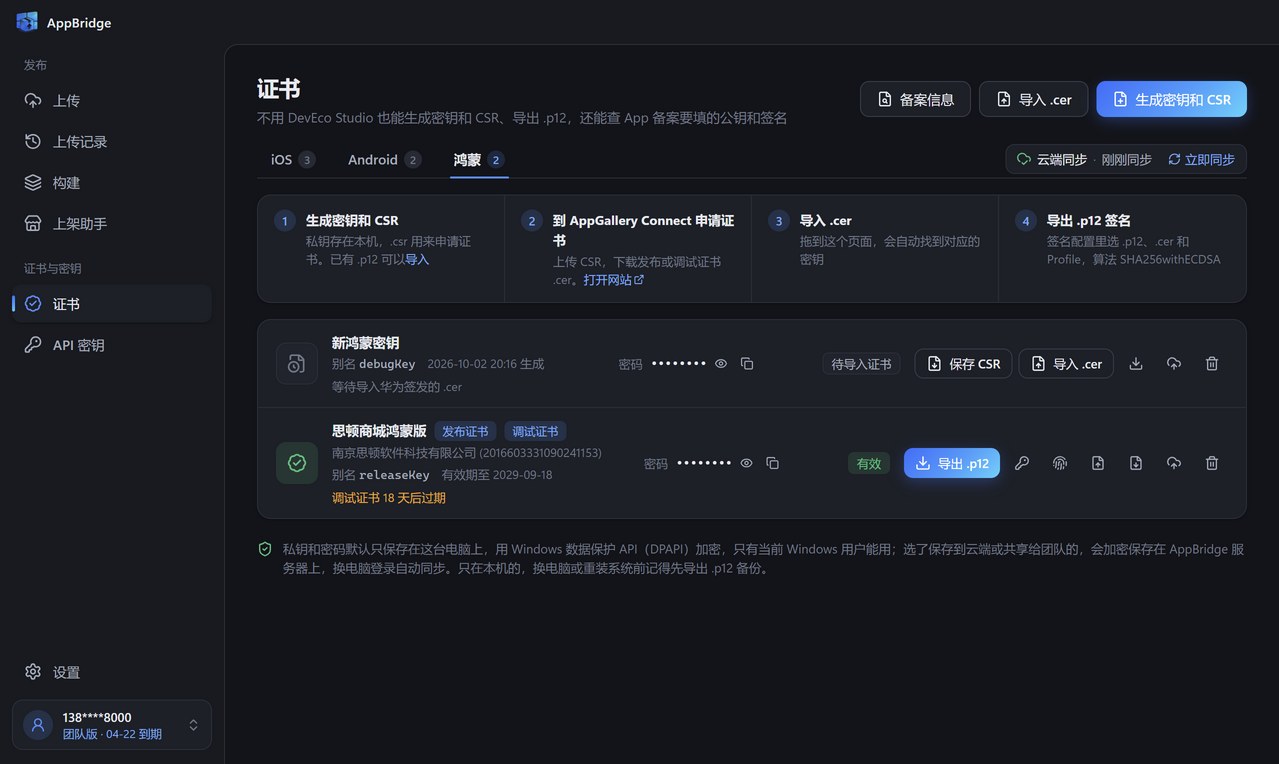
不需要安装 DevEco Studio,也不用在命令行里生成密钥库。
同一把密钥的发布证书和调试证书各留一张,导出时选要用的那张。
调试证书有效期短,快过期时列表里会标出来。
DevEco Studio 生成的 .p12 也能导入,之前的密钥接着用。
密钥库密码记在本机,随时查看和复制。
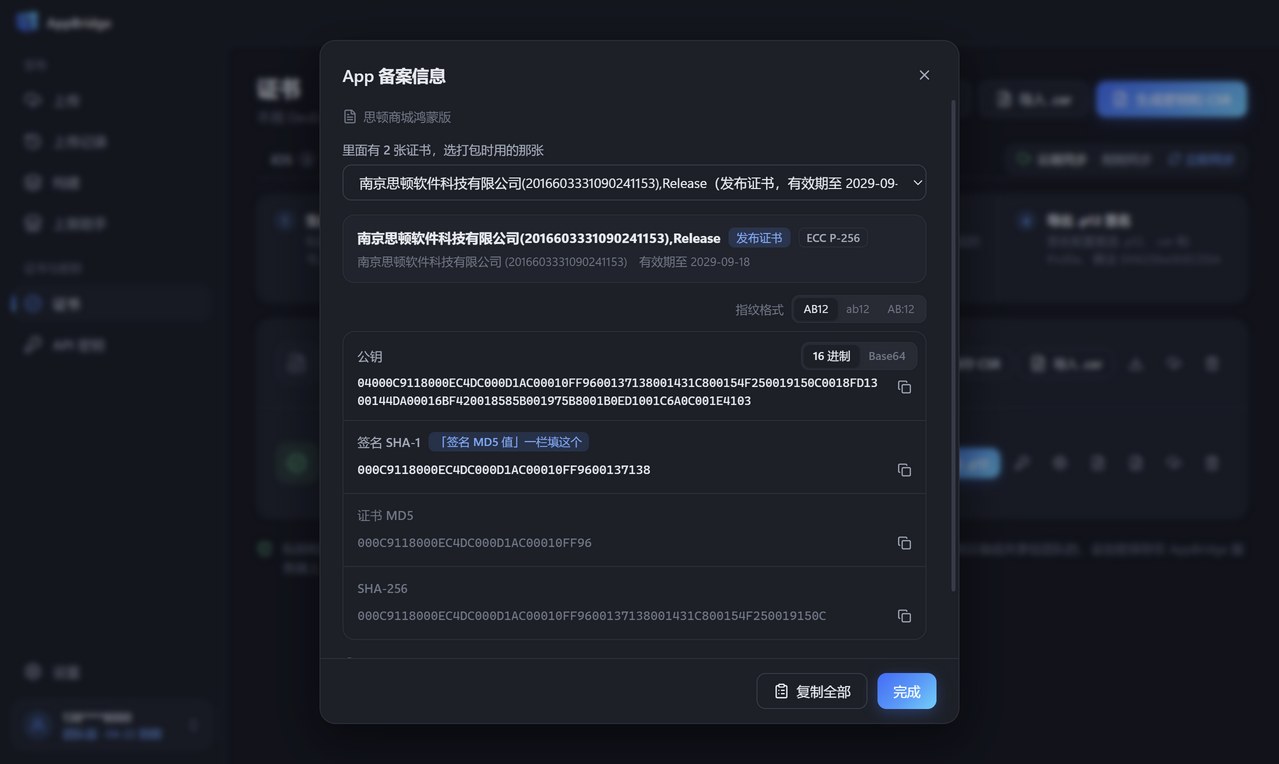
拖入 AppGallery Connect 下载的 .cer、Profile(.p7b),或者签好名的 .app、.hap,就能读出包名、公钥和备案要填的签名信息。
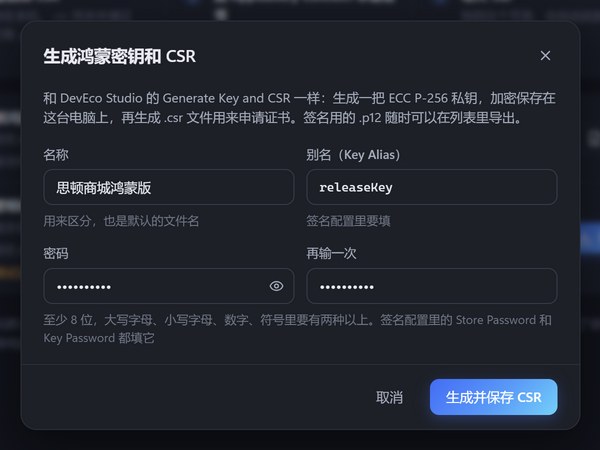
了解 App 备案信息在 AppBridge 的「证书」页切到鸿蒙,点「生成密钥和 CSR」,填名称、别名(Key Alias)和密码,就能保存 .csr 文件。私钥加密保存在这台电脑上。
把下载的 .cer 拖回证书页,点「导出 .p12」。在签名配置里选这个 .p12、对应的 .cer 和 Profile(.p7b),签名算法选 SHA256withECDSA。
不用。同一把密钥可以申请发布证书和调试证书,AppBridge 会把两张都留着,导出时选要用的那张。
在鸿蒙栏点「备案信息」,拖入 .cer、Profile(.p7b)或签好名的 .app、.hap,就能看到包名、公钥和签名 SHA-1 等信息,点一下复制。
详细的操作步骤见使用帮助:鸿蒙证书
在 Windows 把 IPA 传到 TestFlight 和 App Store,不用 Mac,也不用 Transporter。
了解更多按步骤填好上架信息,直接提交 App Store 和华为应用市场审核。
了解更多没有 Mac 也能生成 CSR、导入 .cer、导出 .p12,给打包平台用。
了解更多不装 JDK、不敲 keytool 生成 .keystore,随时查看签名 MD5 和 SHA1。
了解更多iOS、安卓、鸿蒙 App 备案要填的包名、公钥和签名 MD5,拖进文件就能读出。
了解更多API 密钥和证书加密保存到云端,换电脑登录自动同步,团队里还能共享。
了解更多