
鸿蒙证书
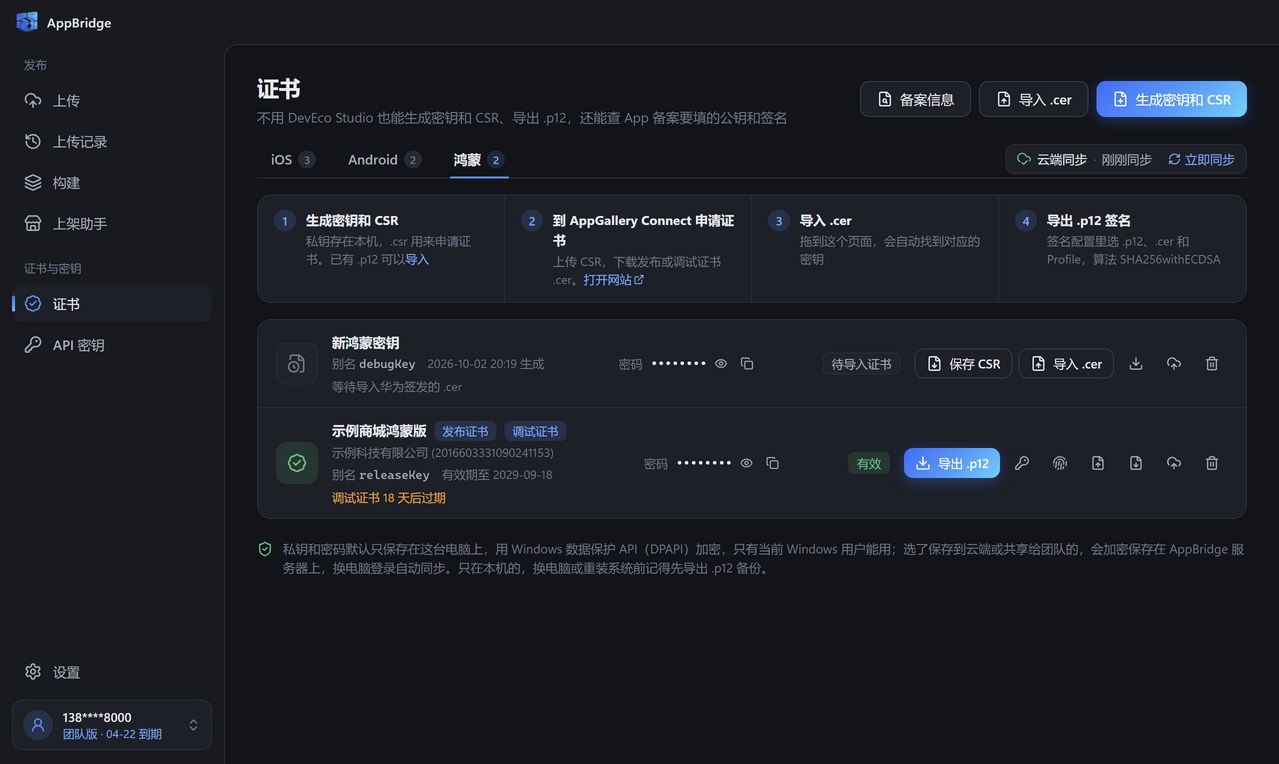
在证书页切到「鸿蒙」栏,上方是四步:生成密钥和 CSR、到 AppGallery Connect 申请证书、导入 .cer、导出 .p12 签名。
1. 生成密钥和 CSR
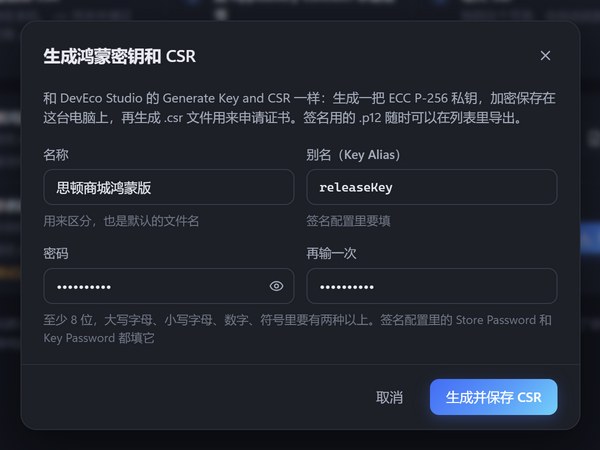
点「生成密钥和 CSR」,填名称、别名(Key Alias)和密码(至少 8 位,大写字母、小写字母、数字、符号里要有两种以上),点「生成并保存 CSR」。和 DevEco Studio 的 Generate Key and CSR 一样,生成一把 ECC P-256 私钥,加密保存在这台电脑上。
2. 到 AppGallery Connect 申请证书
- 进入 AppGallery Connect 的「证书、APP ID和Profile」→「证书」→「新增证书」。
- 证书类型选发布证书(上架)或调试证书(真机调试),上传 .csr,下载 .cer。
- 在 Profile 里申请 .p7b。
3. 导入 .cer
把 .cer 拖到证书页,会自动找到对应的密钥。同一把密钥可以同时保存发布证书和调试证书各一张,导入同类的新证书会替换旧的。
4. 导出 .p12 签名
点「导出 .p12」。在签名配置里选这个 .p12、对应的 .cer 和 Profile(.p7b),签名算法 SHA256withECDSA,Store Password 和 Key Password 都填生成时设置的密码。
导入 DevEco Studio 的 .p12
已经有 DevEco Studio 生成的 .p12,直接拖进来导入,再把 AppGallery Connect 下载的 .cer 拖进来就能对上。
过期提醒
列表里显示证书还有多久过期,30 天以内会标出来;调试证书有效期短,单独一行显示到期时间。不是华为签发的证书会标出来,打包平台不会认它。
鸿蒙应用备案要填的包名、公钥和签名信息,见查 App 备案信息。
没找到答案?看看常见问题,或者发邮件到 hi@setonink.com。