
网络慢、需要代理
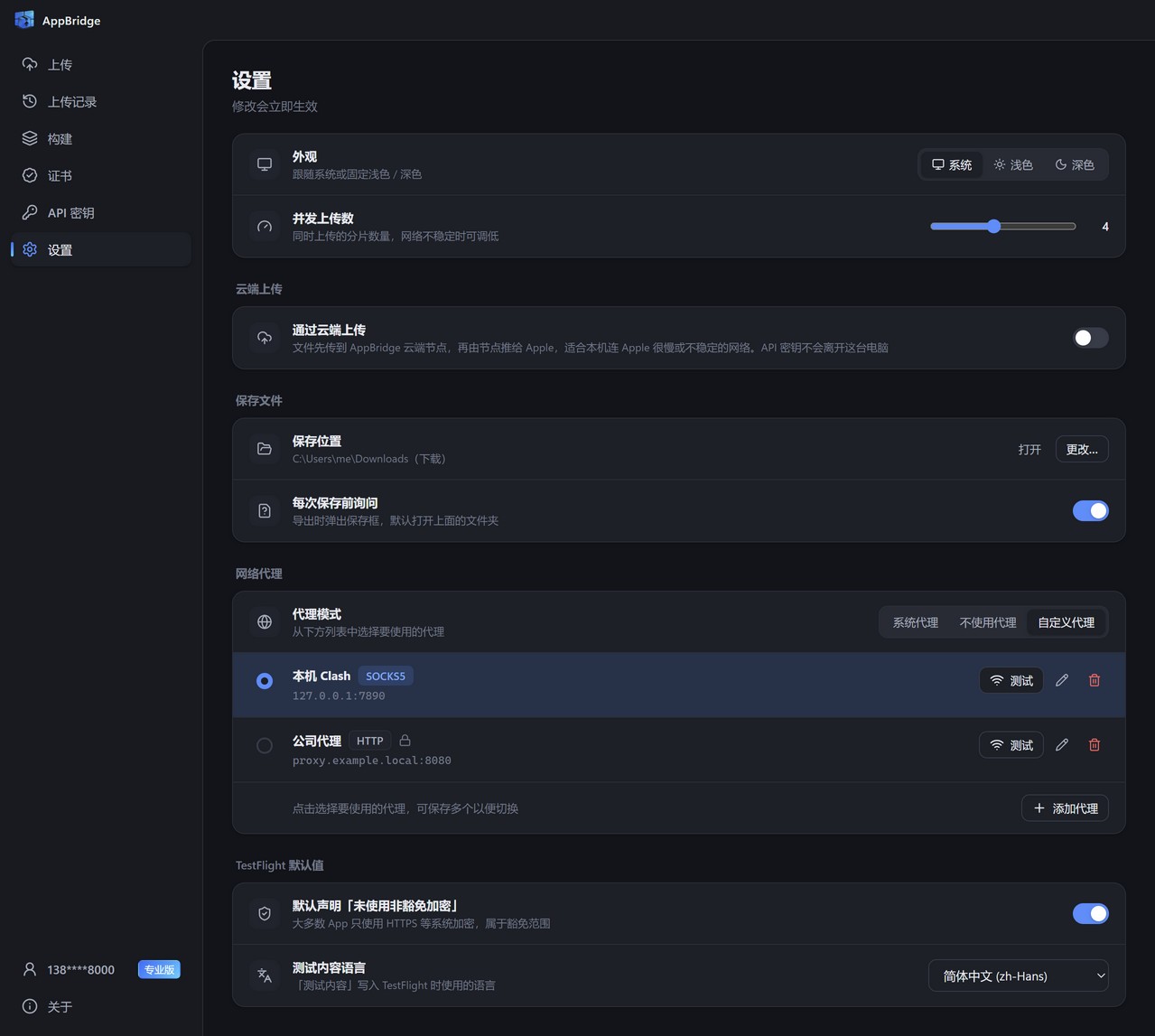
在「设置」里有三个办法:网络代理、云端上传和并发上传数。
网络代理
「代理模式」有三种:
- 系统代理(默认):读取 Windows 的代理设置。
- 不使用代理:直接连接 Apple 服务器。
- 自定义代理:从下面的列表里选一个。可以保存多个,点一下就能切换。
- 选「自定义代理」,点「添加代理」。
- 选类型(HTTP、HTTPS、SOCKS5、SOCKS4),填名称、服务器地址和端口。也可以直接粘贴完整地址,比如
socks5://user:pass@127.0.0.1:1080,会自动拆开填好。 - 需要账号密码的话打开「需要认证」。SOCKS4 只支持用户 ID。
- 点「测试连接」,看到「代理可用:已连接 App Store Connect」后保存。
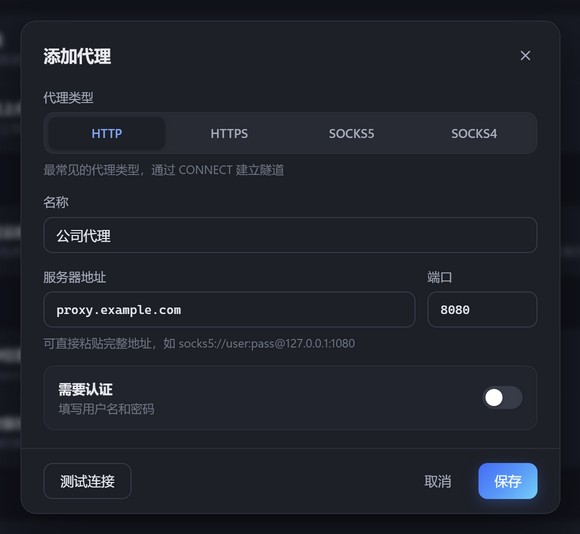
添加代理
自动更新下载新版本时也会走这里设置的代理。
云端上传
打开「通过云端上传」后,文件先传到 AppBridge 的云端节点,再由节点推给 Apple,适合本机连 Apple 很慢或不稳定的网络。上传时 API 密钥只在本机使用,不会交给云端节点。需要套餐包含云端上传;套餐不包含时会自动改为本机直接上传。
云端节点上的文件只用于完成这次上传,上传完成或失败后约 10 分钟内删除。
并发上传数
同时上传的分片数,默认 4,范围 1–8。网络不稳定、经常有分片重试时可以调低。
没找到答案?看看常见问题,或者发邮件到 hi@setonink.com。