
添加 API 密钥
AppBridge 用 App Store Connect API 密钥访问 Apple,不需要 Apple ID 密码,也不会触发双重认证。密钥只需添加一次。华为应用市场的凭据见华为应用市场:准备工作。
在 App Store Connect 生成密钥
- 用账户持有人或管理员身份登录 App Store Connect,进入「用户和访问」→「集成」→「App Store Connect API」→「团队密钥」。
- 点「+」生成密钥,名称随意,访问权限建议选「App 管理」。
- 点「下载」保存
AuthKey_XXXXXXXXXX.p8。这个文件只能下载一次,请妥善保存。页面上方的 Issuer ID 也记下来。
添加到 AppBridge
- 打开侧栏「API 密钥」,在「App Store Connect」栏点「添加密钥」。
- 填一个好认的名称和 Issuer ID。点虚线框选择 .p8 文件(也可以直接拖进去),Key ID 会从文件名自动填好。
- 选择保存位置:只在本机、保存到云端或共享给团队(见云端存储)。
- 点「测试连接」,看到「连接成功,可访问 N 个 App」后点「保存」。
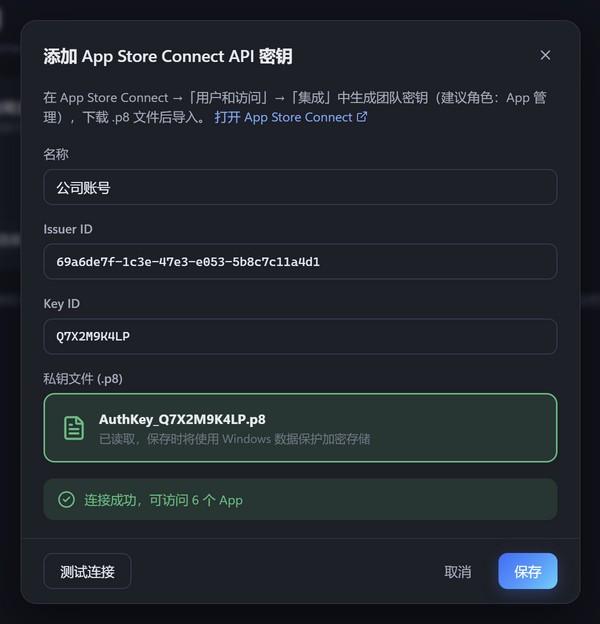
测试连接成功后保存
管理密钥
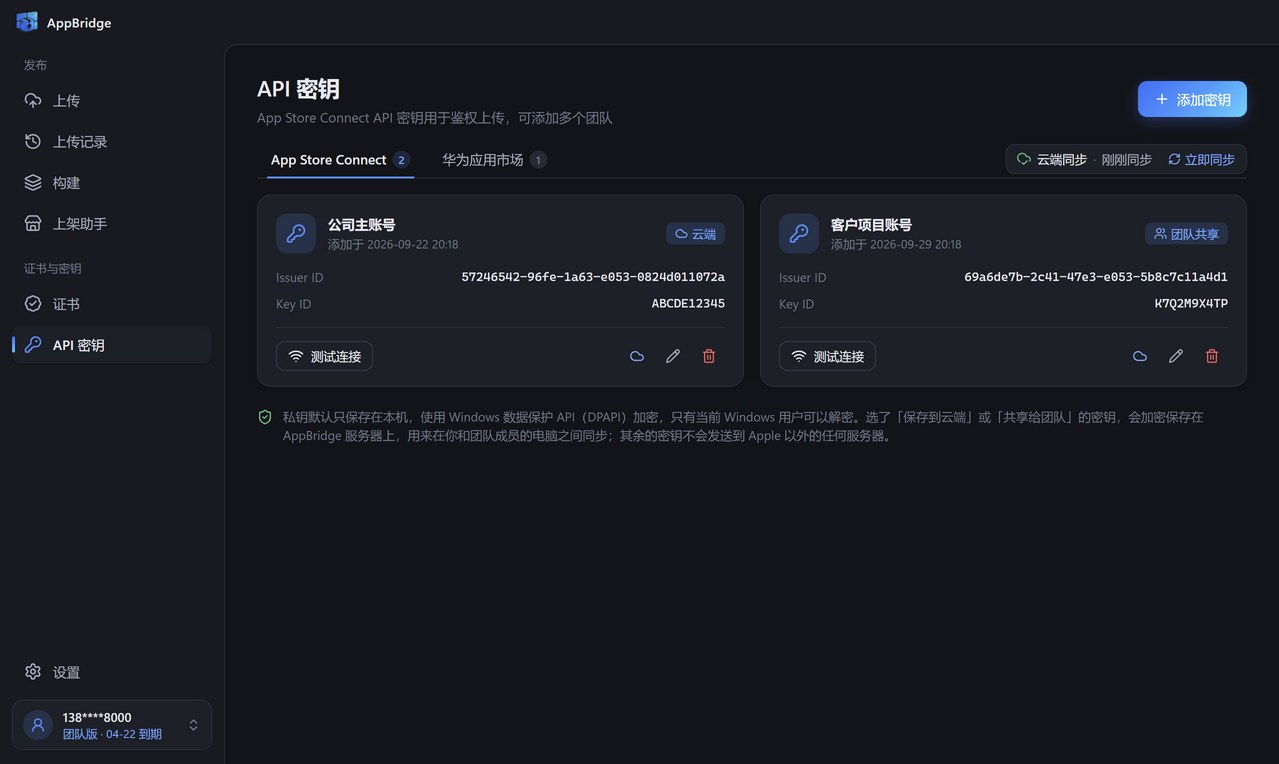
- 多个团队:可以添加多把密钥。上传时如果选的密钥看不到这个 App,会自动换成能看到的那把,并记为这个 App 下次的默认;你手动选过的就不再自动换。
- 编辑:可以改名称、Issuer ID,或换一个 .p8 文件。
- 删除:本机保存的私钥会一起删除。保存在云端或共享给团队的,云端和其他电脑上同步来的也会一起删除。
- 团队共享给你的密钥是只读的,只能用,不能编辑和删除。
私钥默认只保存在本机,使用 Windows 数据保护 API(DPAPI)加密,只有当前 Windows 用户可以解密。
没找到答案?看看常见问题,或者发邮件到 hi@setonink.com。