按语言填写
名称、描述、关键词、此版本新内容按语言分开填,带字数提示。添加新语言时可以先从主要语言复制一份。
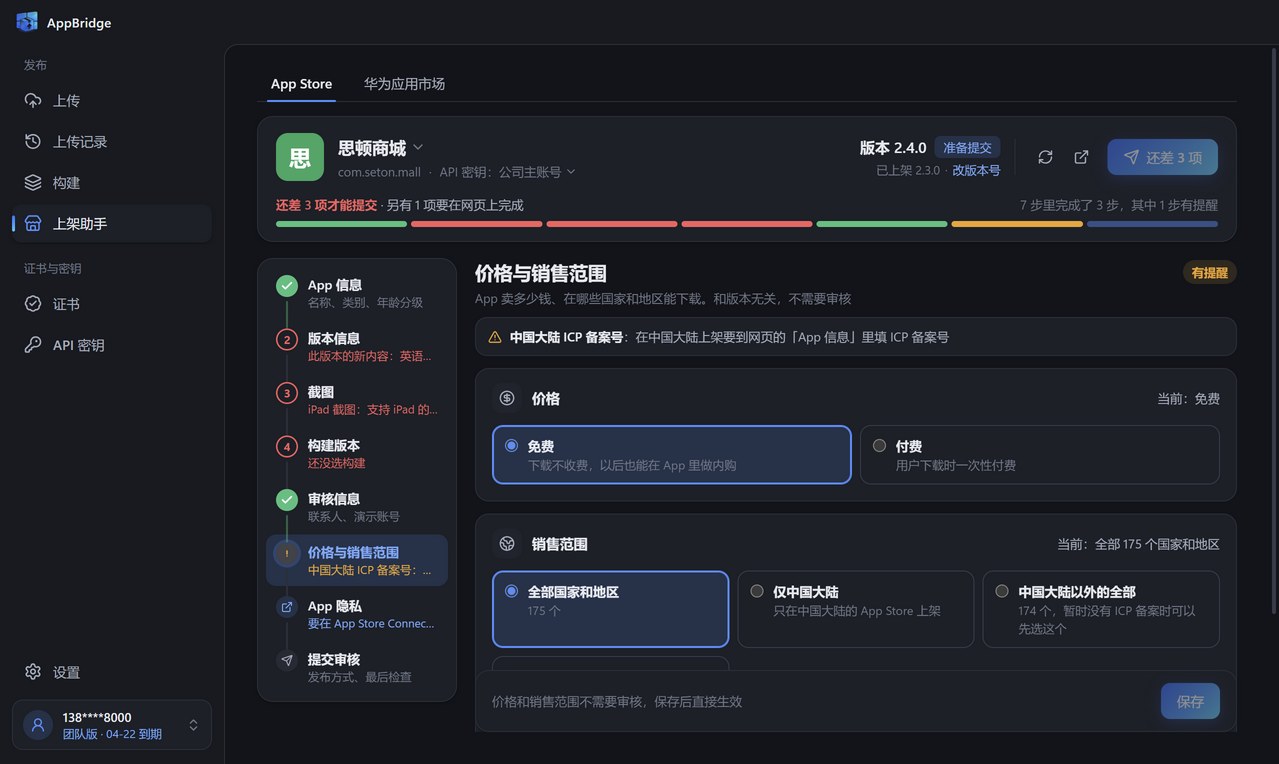
不用在 App Store Connect、AppGallery Connect 网页的好几个页面之间来回找。上架要填的内容按步骤排好,左边标出还缺什么,填好直接保存,最后在这里提交审核。App Store 和华为应用市场都支持。
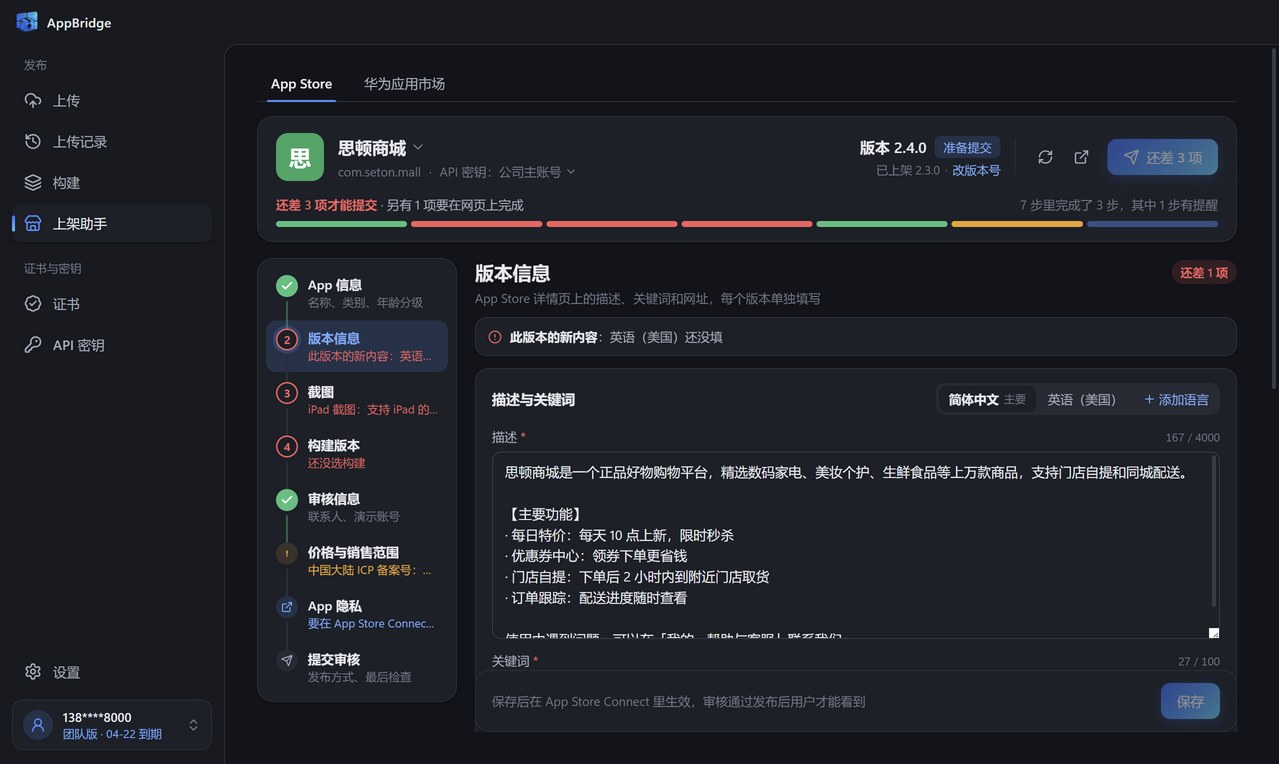
每一步都标出状态:完成、还差几项、有提醒。顶部的进度条和「还差 3 项」告诉你离提交还有多远。
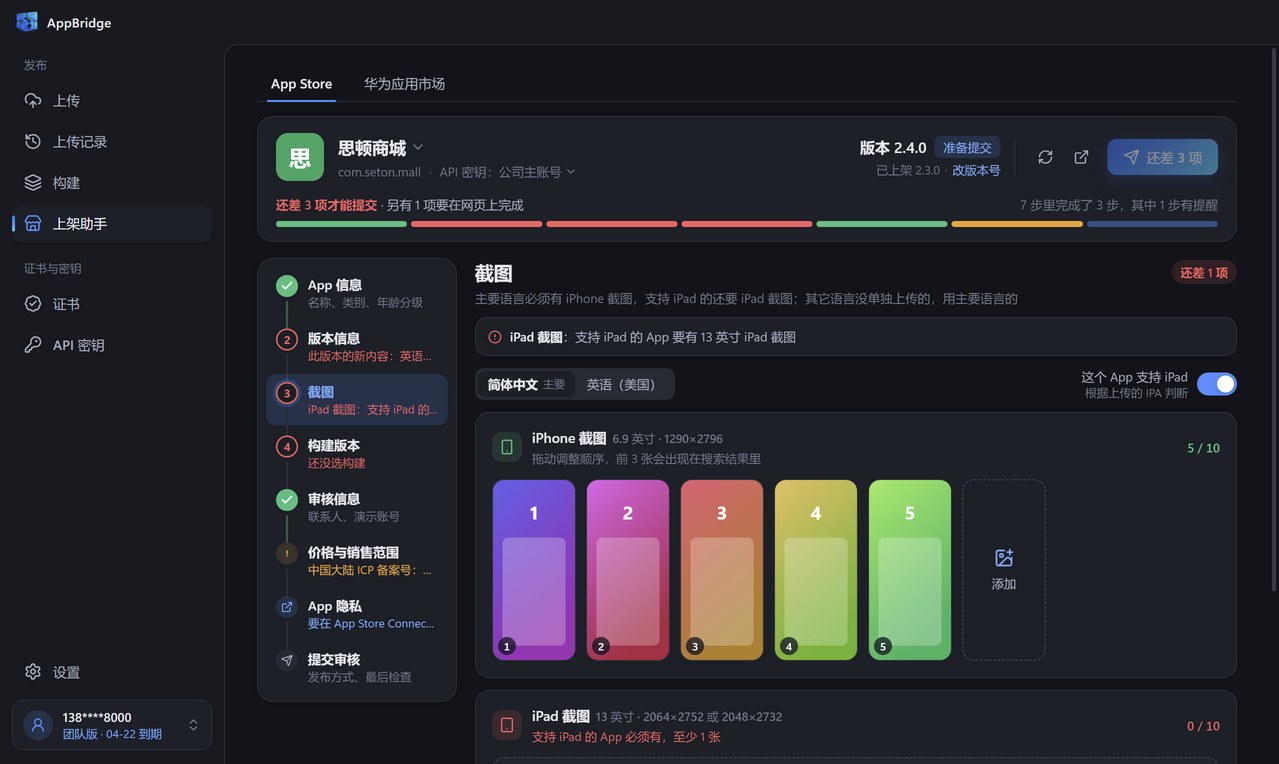
截图拖进来就能传,拖动调整顺序,前 3 张会出现在搜索结果里。
名称、描述、关键词、此版本新内容按语言分开填,带字数提示。添加新语言时可以先从主要语言复制一份。
用了中文逗号、和 App 名称重复时会提醒,不浪费 100 个字符的额度。
改成中文问卷。什么都不涉及的 App,点一下「全部选『无』和『否』」,再按实际情况改几项。
填一次就记住,下一个 App 自动带上。演示账号也在这里填。
全部国家和地区、仅中国大陆、中国大陆以外,或自己勾选。暂时没有 ICP 备案时可以先选中国大陆以外。
逐项检查,缺什么直接跳过去填。Apple 退回的问题会说明是哪一步、怎么改。
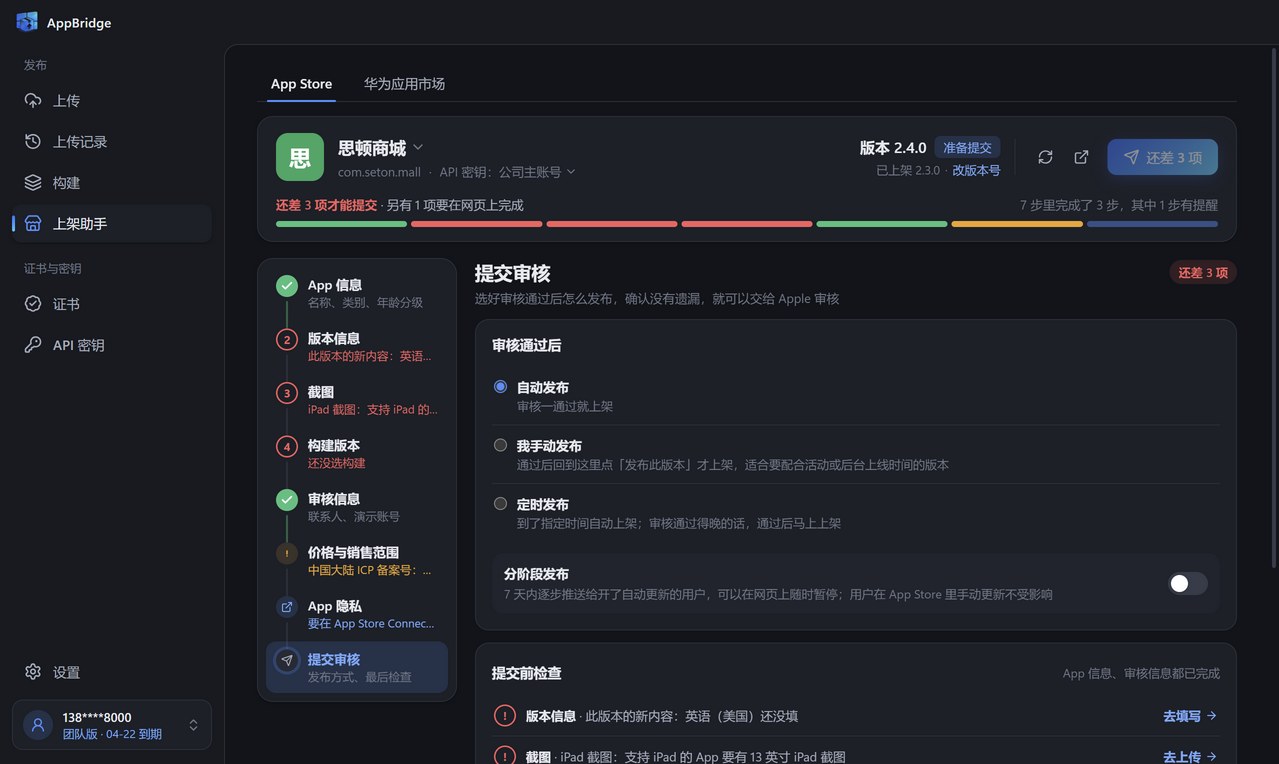
审核通过后可以自动发布、手动发布或定时发布,还能开分阶段发布。等待审核时可以撤回,被拒后改好直接重新提交。
App 隐私、中国大陆的 ICP 备案号和游戏版号,Apple 没有开放给第三方软件。上架助手会提醒你,并直接打开 App Store Connect 对应的网页。
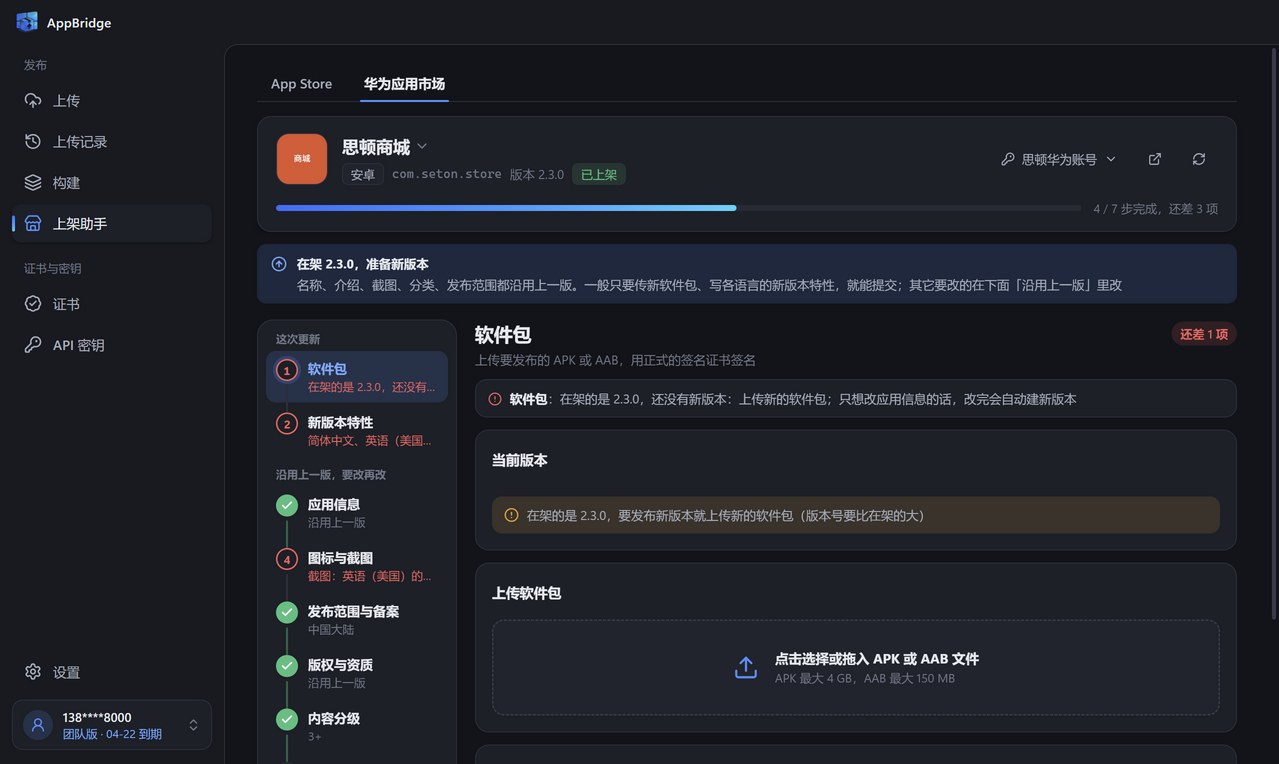
页面顶部切到「华为应用市场」,安卓(APK、AAB)和鸿蒙(.app)应用按步骤填介绍、传图标截图和软件包、选发布范围、填 APP 备案的主办单位,最后提交审核。
上架要填的大部分内容都能在这里完成:App 信息、版本信息、截图、构建、审核信息、价格与销售范围和提交审核。App 隐私、中国大陆 ICP 备案号和游戏版号 Apple 没有开放给第三方软件,需要在网页上填,上架助手会提醒并直接打开对应页面。
iPhone 截图用 6.9 英寸(1290 × 2796),支持 iPad 的 App 还要 13 英寸 iPad 截图(2064 × 2752 或 2048 × 2732)。尺寸差一点的,上架助手会自动缩放;比例不对的会告诉你要什么尺寸。
可以先把销售范围选成「中国大陆以外」,等备案下来再加上中国大陆。
Apple 退回的问题会说明是哪一步、怎么改。改好后在上架助手里直接重新提交,不用重新上传构建(除非问题出在构建本身)。
安卓应用(APK、AAB)和鸿蒙应用(.app)。先在 AppGallery Connect 创建好应用和 API 凭据,在上架助手里按包名添加应用。应用分类、内容分级和付费价格华为没有开放接口,要在网页上设置。
个人版和团队版都包含上架助手(App Store 和华为应用市场)。免费版可以上传 IPA,但不能使用上架助手。
详细的操作步骤见使用帮助:上架助手入门
在 Windows 把 IPA 传到 TestFlight 和 App Store,不用 Mac,也不用 Transporter。
了解更多没有 Mac 也能生成 CSR、导入 .cer、导出 .p12,给打包平台用。
了解更多不装 JDK、不敲 keytool 生成 .keystore,随时查看签名 MD5 和 SHA1。
了解更多不用 DevEco Studio 生成密钥和 CSR,导入 .cer 后导出签名用的 .p12。
了解更多iOS、安卓、鸿蒙 App 备案要填的包名、公钥和签名 MD5,拖进文件就能读出。
了解更多API 密钥和证书加密保存到云端,换电脑登录自动同步,团队里还能共享。
了解更多