
上架助手入门
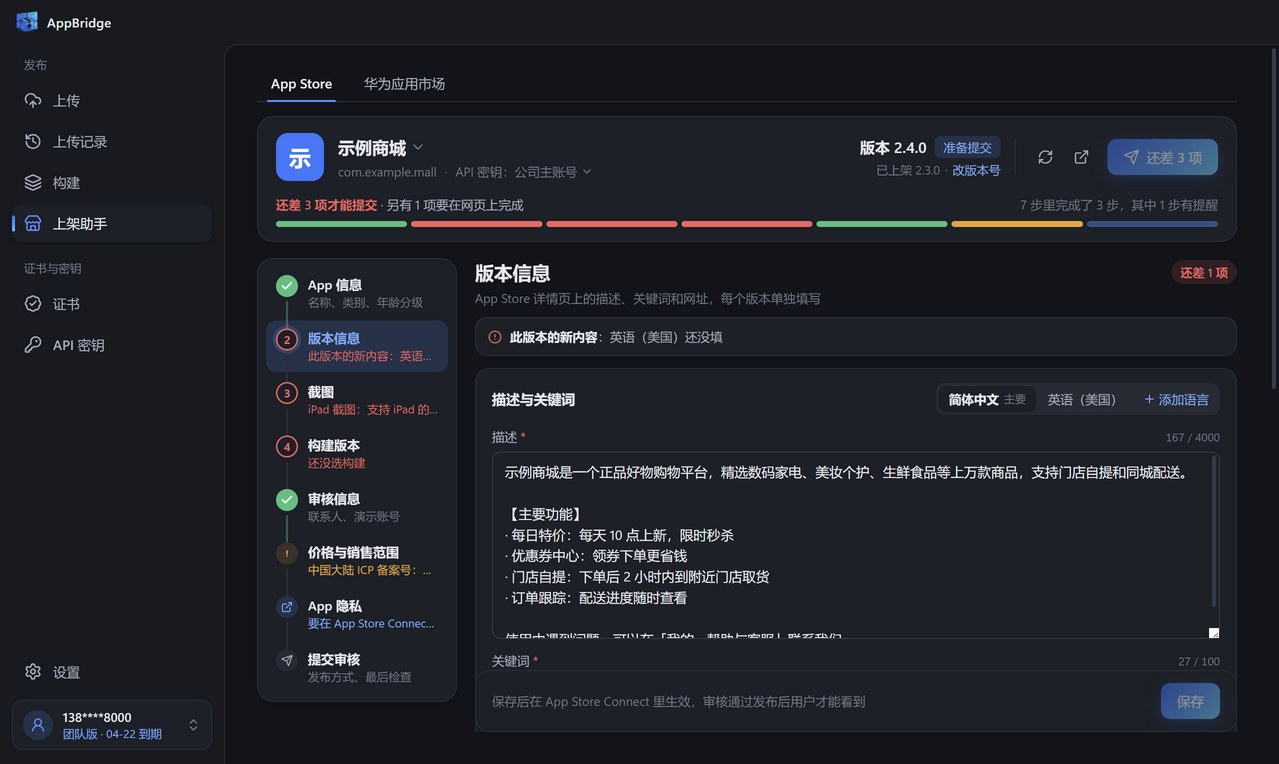
上架助手把 App Store 上架要填的内容按步骤排好,左边标出还缺什么,填好直接保存到 App Store Connect,最后在这里提交审核。页面顶部切到「华为应用市场」可以上架安卓和鸿蒙应用,见华为应用市场:准备工作。
需要什么
- 套餐包含上架助手(个人版、团队版)。没开通时页面会显示介绍和开通入口;在网页上开通或兑换后,页面会自动变成可用。
- 至少一把 App Store Connect API 密钥(见添加 API 密钥)。
- App 已经在 App Store Connect 里创建好。
打开上架助手
- 侧栏「上架助手」,在顶部选 App 和 API 密钥。会记住上次打开的。
- 上传成功后点「提交 App Store 审核」,直接打开刚上传的那个 App。
第一次打开某个 App 时,会直接打开第一个还没完成的步骤;版本已经提交的打开「提交审核」。
新建版本、改版本号
- 没有正在准备的版本时,右上角点「新建版本」。默认是已上架版本号末位加 1,从没上架过的是 1.0。
- 版本号要和 IPA 的版本号一样,构建才能选给这个版本。填错了点版本号下面的「改版本号」。
- 新建版本会沿用已上架版本的版权;更新版本还要填「此版本的新内容」。
八个步骤
| 步骤 | 填什么 |
|---|---|
| App 信息 | 名称、副标题、隐私政策网址、类别、内容版权、年龄分级(所有版本共用) |
| 版本信息 | 描述、关键词、推广文本、技术支持网址、此版本的新内容、版权 |
| 截图 | iPhone 截图,支持 iPad 的还要 iPad 截图 |
| 构建版本 | 选这次提交的构建,设置出口合规 |
| 审核信息 | 审核联系人、演示账号、备注 |
| 价格与销售范围 | 免费或付费,在哪些国家和地区上架 |
| App 隐私 | 要在 App Store Connect 网页上填写 |
| 提交审核 | 发布方式、提交前检查、提交 |
步骤状态
- 对勾:这一步完成了。
- 编号(红色):还没完成,下面的小字写着缺什么。
- 感叹号(黄色):有提醒,不影响提交。
- 外链图标:要在网页上完成(Apple 没有开放接口)。
顶部进度条显示「还差 N 项才能提交」和「7 步里完成了 X 步」。检查只看已经保存到 App Store Connect 的内容,没保存的修改不算。
保存
每一步底部都有保存栏,点「保存」直接写到 App Store Connect。有修改没保存时,切换步骤、App 或密钥会先确认。右上角的刷新按钮可以重新读取,外链按钮在网页中打开这个版本。
Apple 没有开放 App 隐私、中国大陆 ICP 备案号、游戏版号和被拒原因的接口。上架助手会提醒,并直接打开 App Store Connect 对应的网页。
没找到答案?看看常见问题,或者发邮件到 hi@setonink.com。