
选择构建与填写审核信息
「构建版本」选这次要提交给 Apple 审核的构建;「审核信息」是给 Apple 审核人员看的,不会显示在 App Store 上。
选择构建
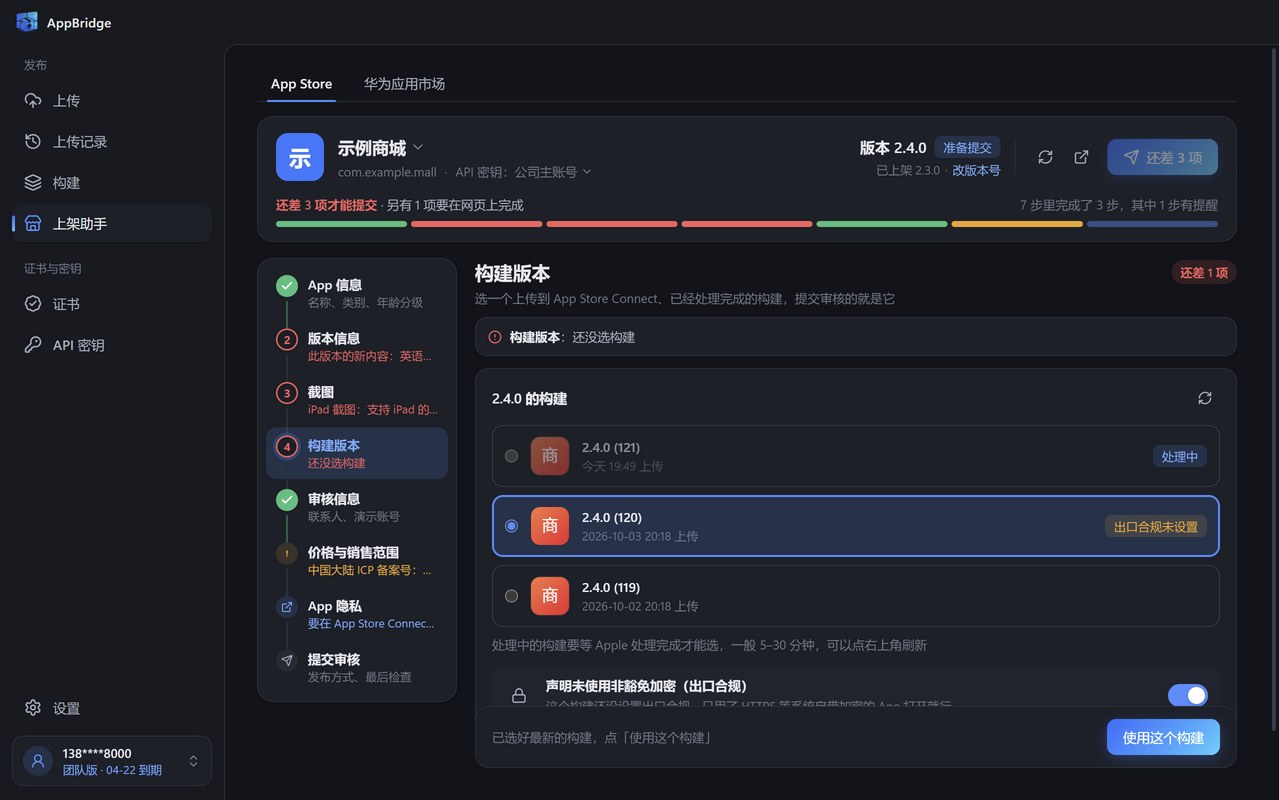
- 只列出和当前版本号相同、没过期的构建,默认选中最新可用的那个,点「使用这个构建」。
- 处理中的构建要等 Apple 处理完成才能选,一般 5–30 分钟,点刷新查看。
- 一个都没有时,点「去上传」上传这个版本号的 IPA。如果是上传时版本号填得不一样,可以把这个版本的版本号改过去。
出口合规
构建还没设置出口合规时不能提交审核。只用了 HTTPS 等系统自带加密的 App(绝大多数 App),点「声明未使用」就行。用了自己实现的加密算法的,要到 App Store Connect 网页上回答出口合规问题,提交出口合规文件,等 Apple 批准。
审核信息
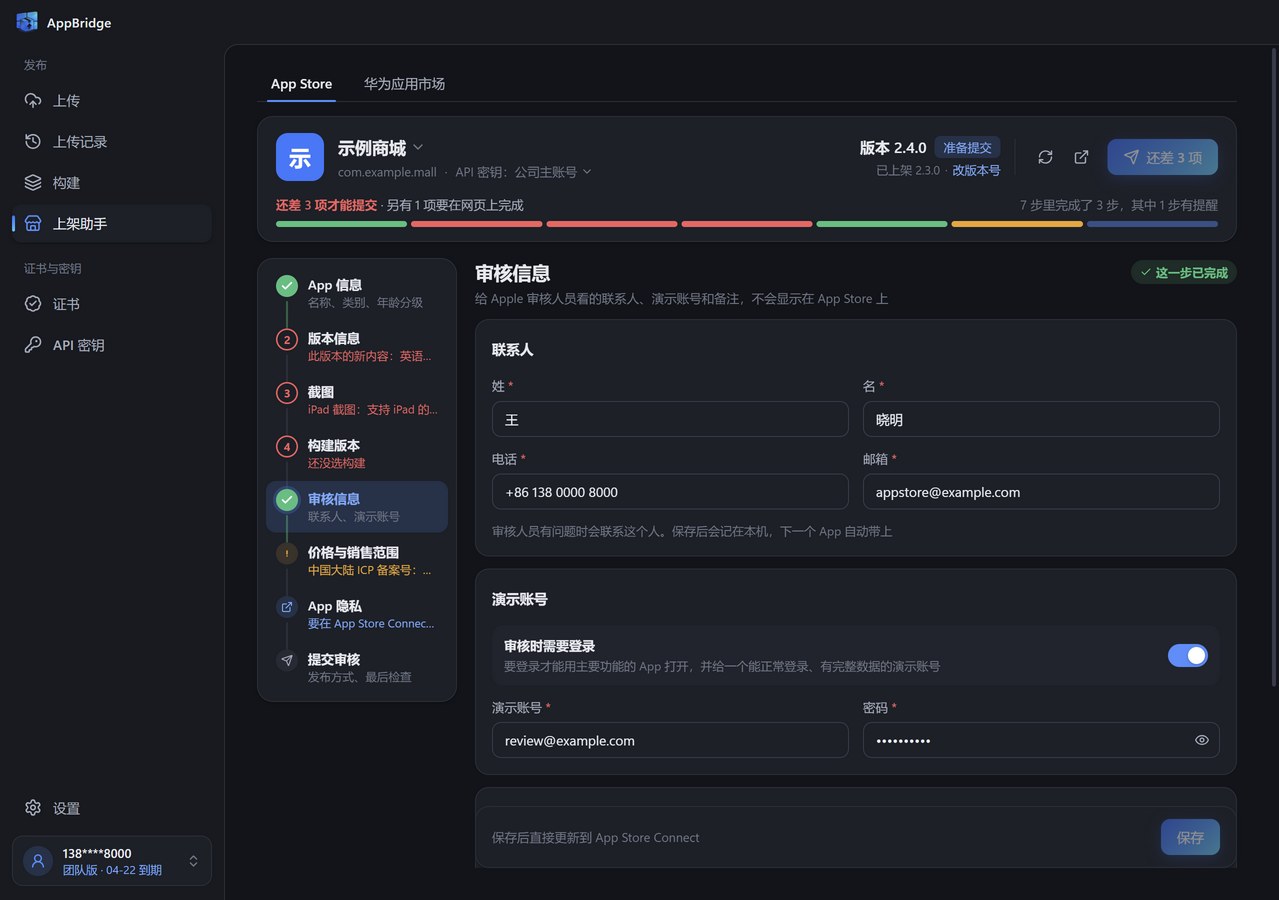
- 联系人:姓、名、电话、邮箱都必填,电话建议带国家区号,比如 +86 138 0000 0000。保存后会记在本机,下一个 App 自动带上。
- 演示账号:要登录才能用主要功能的 App,打开「审核时需要登录」,填一个能正常登录、有完整数据的账号和密码。
- 备注:可选,最多 4000 字。验证码登录的,写清楚怎么拿到验证码(可以给一个固定的测试验证码)。
审核常见问题
- 需要登录的 App 一定要给能用的演示账号。
- 能注册账号的 App,必须能在 App 里注销账号。
- 截图和描述里不要出现安卓、其它平台和价格促销字样。
- 用到的权限(相机、定位、相册等)要在授权弹窗的说明里写清楚用途。
- 在 App 里卖的虚拟商品、会员必须走 Apple 内购。
没找到答案?看看常见问题,或者发邮件到 hi@setonink.com。