
注册与登录
AppBridge 账号和网页控制台(用户中心)是同一个账号。打开软件先登录,登录后才能使用各项功能。
注册
- 在登录页点底部的「注册」。
- 填写用户名(字母开头,4–32 位字母、数字或下划线)、密码(至少 8 位)并再输入一次,填手机号。
- 点「获取验证码」,填入短信里的 6 位验证码。验证码 5 分钟内有效。
- 勾选「我已阅读并同意《软件许可及服务协议》」,点「注册并登录」。注册完直接进入软件。
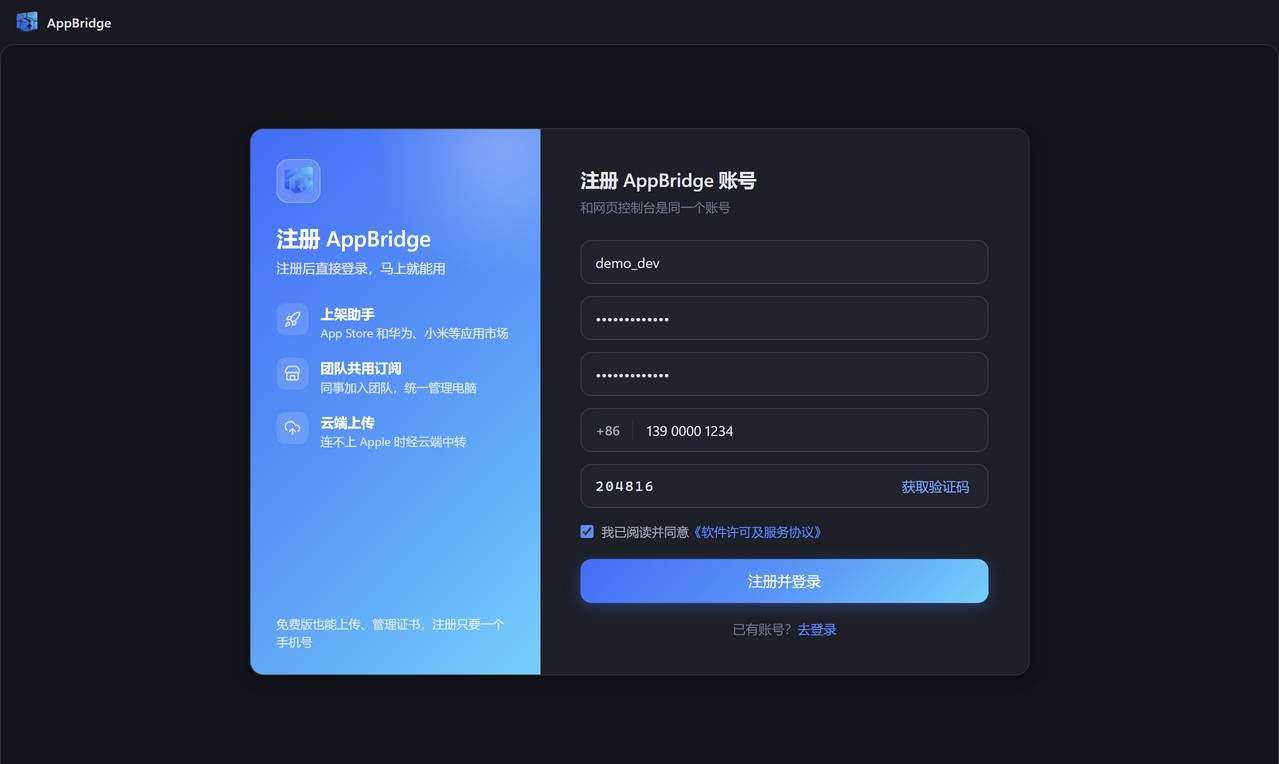
注册页
获取验证码前会在后台自动做一次人机验证,不用你操作,网络慢时按钮会多转一会儿。同一个手机号 60 秒内只能发一次,每天最多 10 次。
手机号已经注册过的话,会提示你直接「用手机验证码登录」。
登录
有两种方式,在登录框顶部切换:
- 账号密码:用户名或手机号都可以,再填密码。
- 手机验证码:填注册时绑定的手机号,获取验证码登录。还没设置过密码的账号只能用这种方式,可以在网页控制台的「账号」页设置密码。
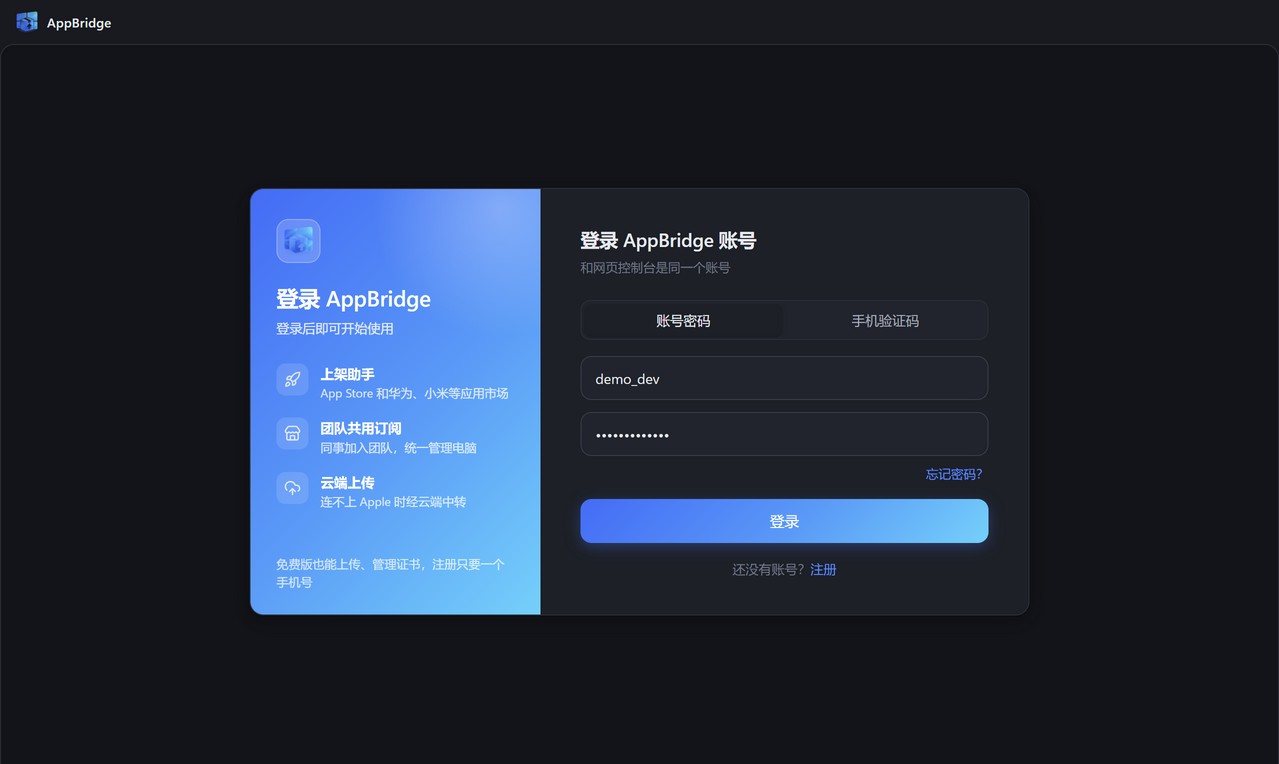
同一个 IP 或账号 15 分钟内登录失败 10 次,会暂时不让登录,15 分钟后再试。
忘记密码
点密码框下面的「忘记密码?」,会在浏览器里打开找回页面。用注册时绑定的手机号收验证码,设置新密码即可。重设密码后,其他浏览器里的网页登录会失效,已经登录的 AppBridge 客户端不受影响。
登录的设备满了
一个组织能同时登录的电脑数由套餐决定。团队里所有成员的电脑共用这个名额,网页控制台的登录不占名额,同一台电脑重复登录也只算一台。
名额满了时,登录会弹出「登录的设备已满」,列出已登录的电脑:
- 选一台要让它退出的电脑。默认选中你自己最久没用的那台;选别人的电脑时会提示会让谁的电脑退出。
- 点「让它退出并登录」。验证码不用重新获取。
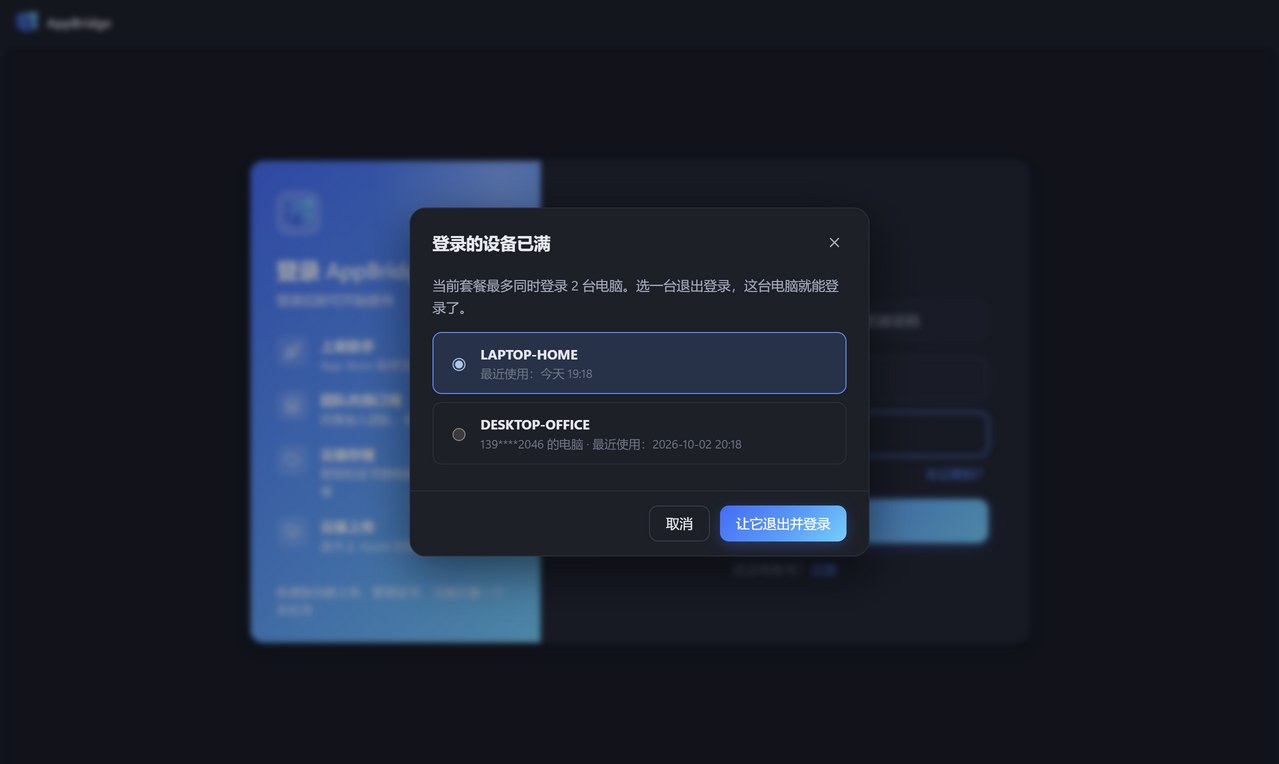
选一台电脑退出
也可以在网页控制台的「设备」页让不用的电脑退出登录,把名额空出来。
断网时能用多久
订阅信息会保存在这台电脑上。连不上 AppBridge 服务器时,账号页顶部会写明「…前不联网也能用」,在这之前付费功能照常可用(最长不超过订阅到期时间)。联网后会自动刷新,平时每 6 小时刷新一次。
为什么被退出登录了
下面几种情况,AppBridge 会退出登录并回到登录页,顶部会写明原因:
| 提示 | 原因 |
|---|---|
| 这台电脑已在别处退出登录 | 在网页控制台让这台电脑退出了,或者被另一台电脑登录时挤掉了 |
| 你已经不在「某团队」里了 | 被移出了团队,或自己退出了团队;团队共享的密钥会从这台电脑移除,你自己的保留 |
| 账号已被停用,请联系客服 | 账号被停用 |
| 登录已失效,请重新登录 | 登录过期等其他情况 |
主动退出登录
点侧栏左下角的账号卡片,选「退出登录」。退出后这台电脑的设备名额会释放出来。从云端同步来的 API 密钥和证书会从这台电脑移除,下次登录再同步回来;还没传到云端的会先传上去。
没找到答案?看看常见问题,或者发邮件到 hi@setonink.com。