
上传 IPA
上传页从上到下按步骤排列:选择 IPA → 上传前检查 → TestFlight → 上传。没问题的步骤收起成一行,有提醒或错误时自动展开。
选择 IPA
- 打开「上传」页,右上角选要用的 API 密钥。
- 把 .ipa 文件拖进虚线框,或点击选择。IPA 需要用 App Store 分发方式导出。
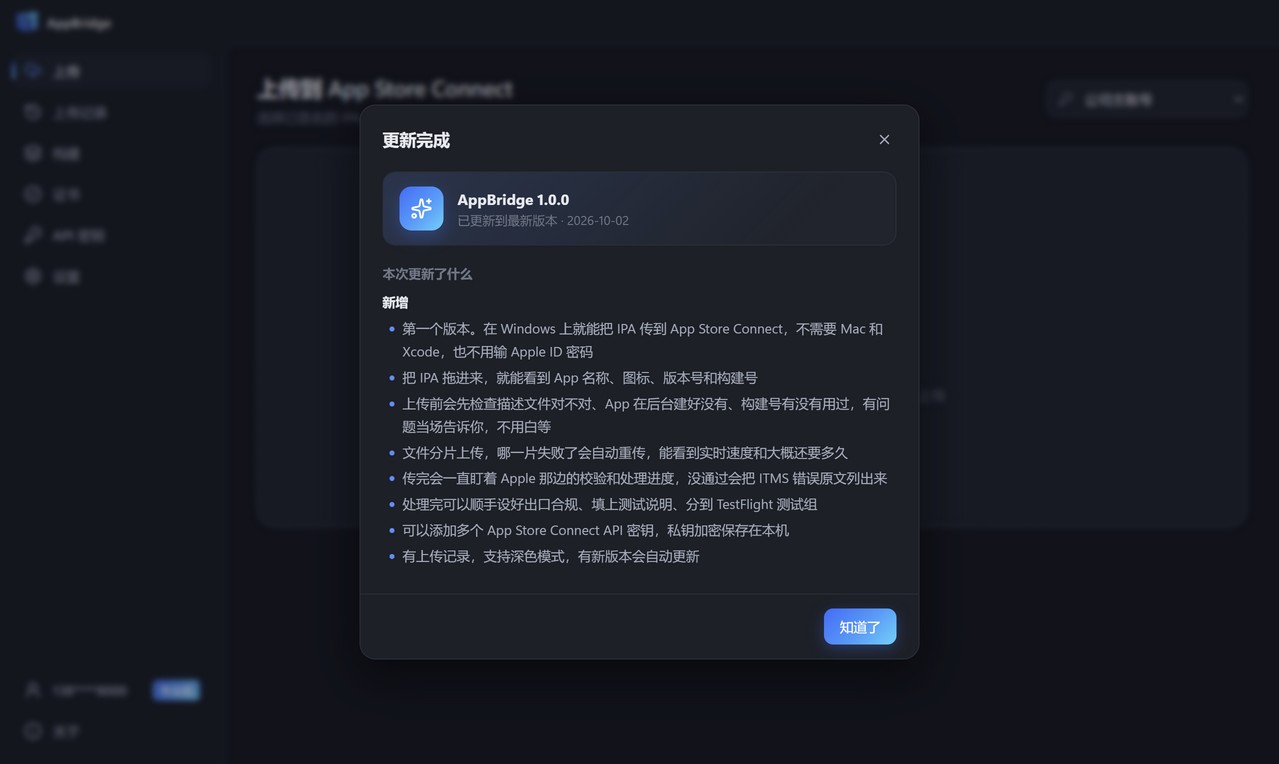
- AppBridge 会读出 App 名称、图标、版本号、构建号和描述文件,并自动做上传前检查。
- 在 TestFlight 一栏确认测试组等设置(见TestFlight 设置),点「开始上传」。
上传过程
进度、速度、剩余时间都显示在「上传」这一步里,运行日志在下方。上传分几个阶段:准备、上传、提交、Apple 校验、构建处理,需要时还有 TestFlight 设置。
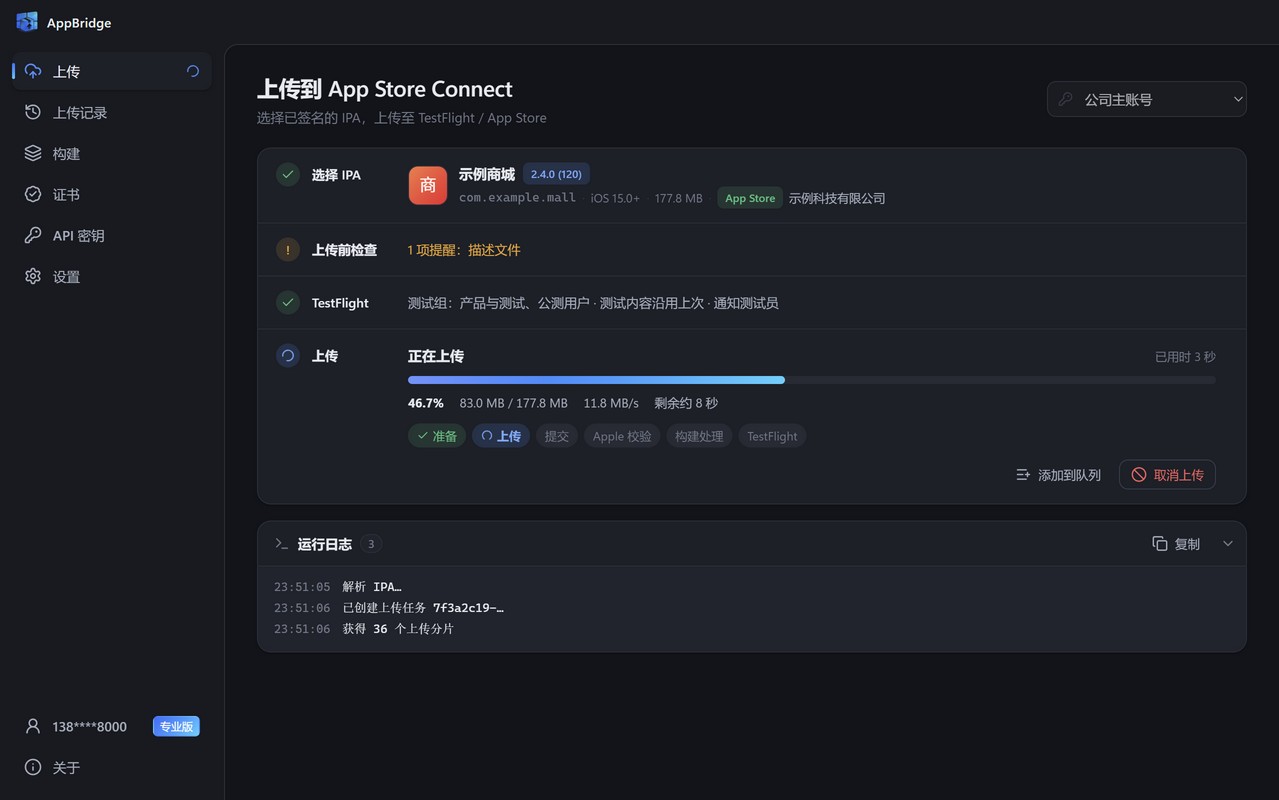
- 文件交给 Apple 之后,可以去做别的事,处理完会通知你。构建处理一般要 5–30 分钟。
- 文件还在传时按钮是「取消上传」:取消后这次上传不能接着传。
- 已经交给 Apple 后按钮变成「停止等待」:Apple 会继续处理,之后可以在上传记录里「继续跟进」。
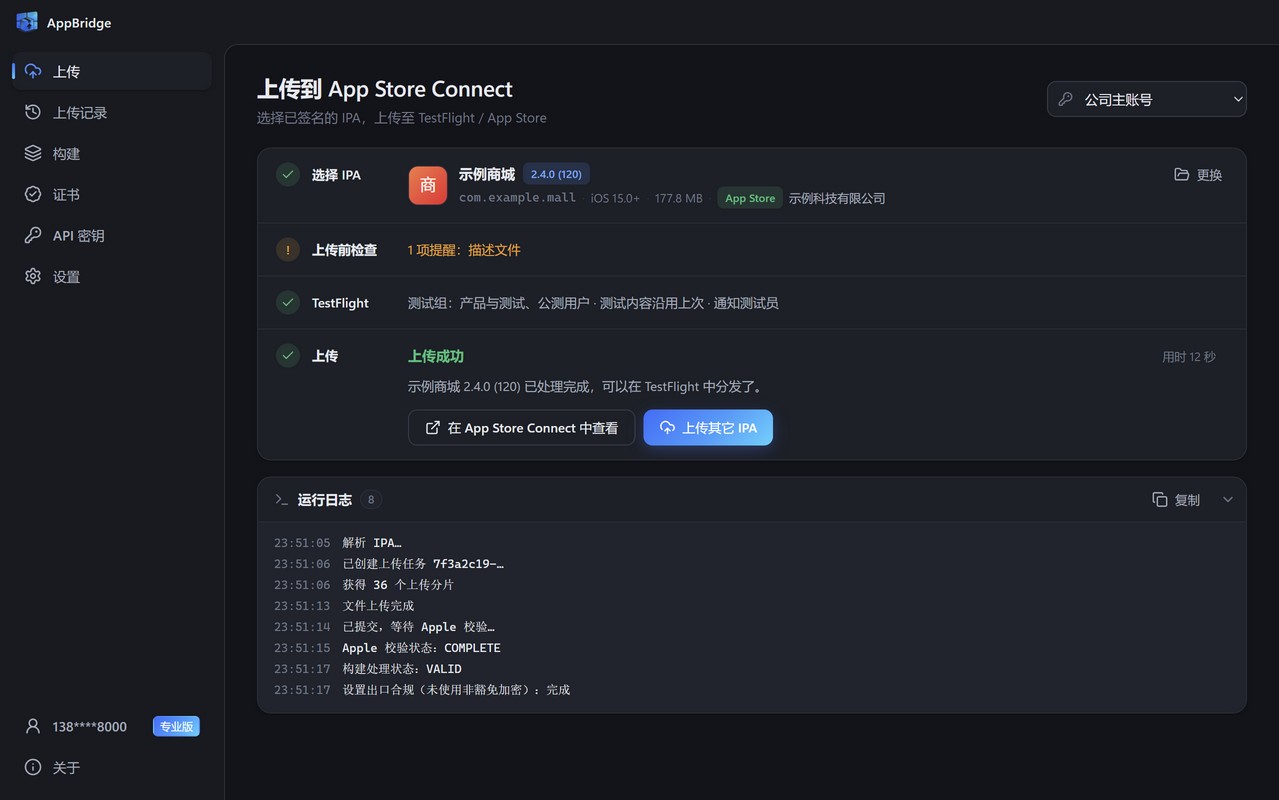
看到「上传成功」,构建就能在 TestFlight 里分发了。要上架 App Store,点「提交 App Store 审核」直接进入上架助手。
一次上传多个 IPA
一次选或拖进多个 IPA 时,第一个成为当前文件,其余进入「上传队列」;上传中拖进来的也会排进队列,也可以点「添加到队列」。
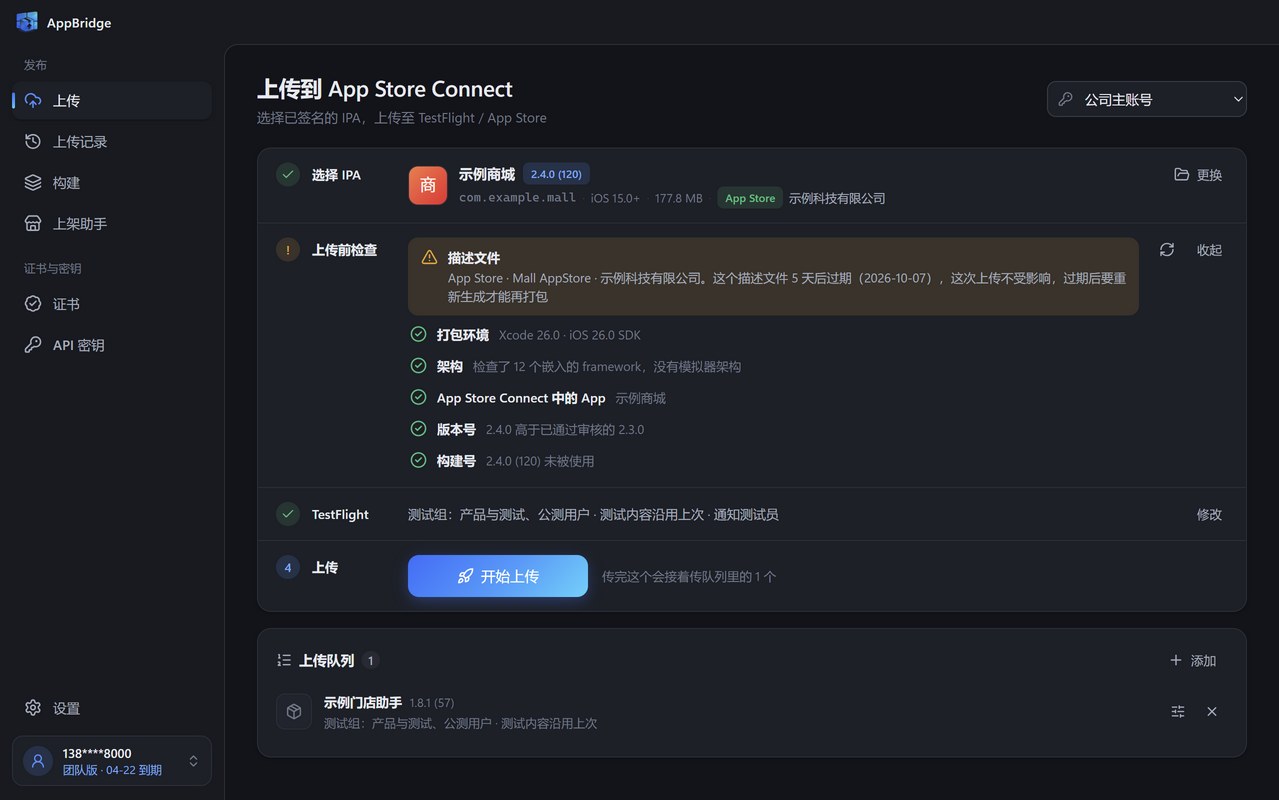
- 队列里的每个 IPA 会先自动检查,并带入这个 App 上次的 TestFlight 选项;点调整按钮可以单独修改。
- 当前这个传完后,倒计时 5 秒自动开始下一个,倒计时期间可以「暂停」。
- 没通过检查的会被跳过,继续传下一个。
- 你主动取消上传时,队列会自动暂停,点「开始上传队列」继续。
关窗口、托盘和通知
- 有任务进行时关窗口,会问你要「隐藏到托盘」还是「退出」。隐藏到托盘后在后台继续,点托盘图标回到窗口。没有任务时关窗口就直接退出。
- 任务栏图标上显示上传进度;窗口不在前台时,传完或失败会弹系统通知。
- 上传期间电脑不会自动睡眠;文件交给 Apple 之后就不再阻止睡眠。
文件还在传时退出,会中断上传。在 Apple 给的上传地址过期前,下次打开可以在上传记录里「接着传」。
没找到答案?看看常见问题,或者发邮件到 hi@setonink.com。