
提交审核、撤回与发布
选好审核通过后怎么发布,确认没有遗漏,就可以交给 Apple 审核。审核一般 1–2 天,有结果后 Apple 会发邮件通知。
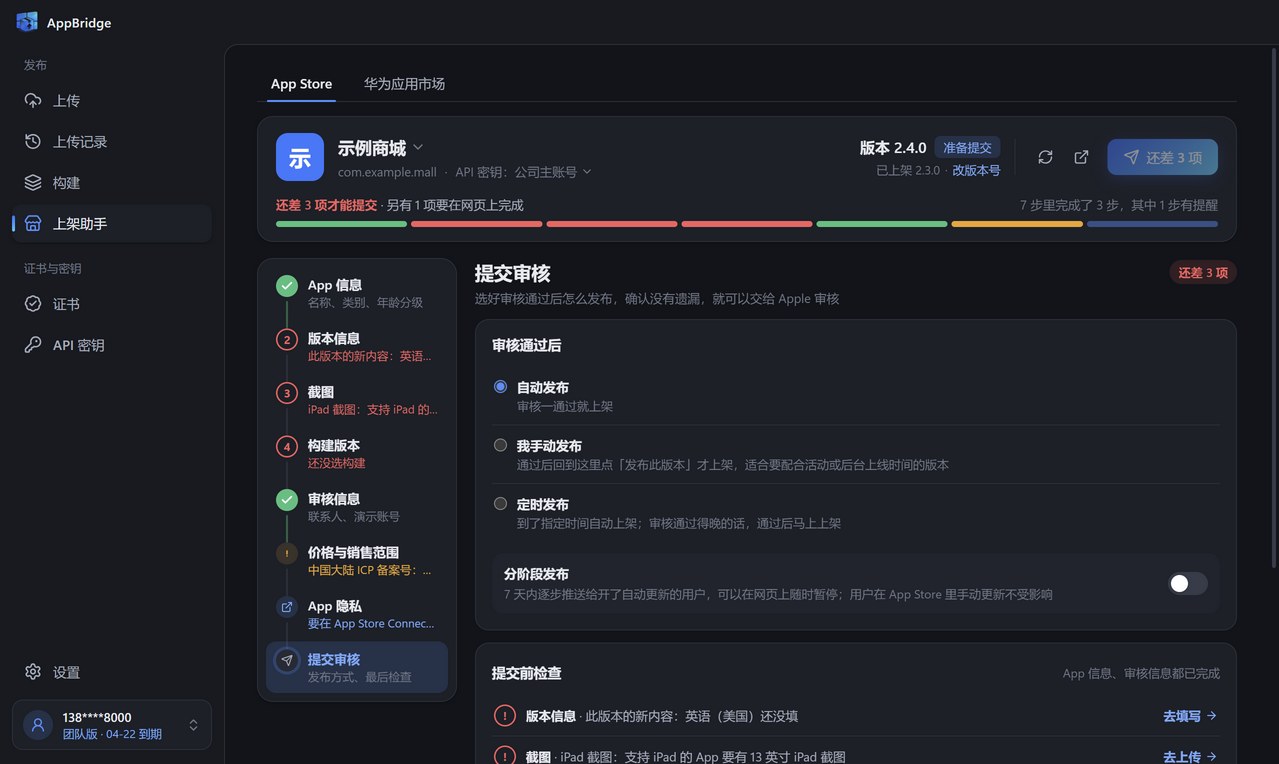
审核通过后怎么发布
| 方式 | 说明 |
|---|---|
| 自动发布 | 审核一通过就上架 |
| 我手动发布 | 通过后回到这里点「发布此版本」才上架,适合要配合活动或后台上线时间的版本 |
| 定时发布 | 到指定时间自动上架(按这台电脑的时区);审核通过得晚的话,通过后马上上架 |
更新版本还可以打开分阶段发布:7 天内逐步推送给开了自动更新的用户,用户在 App Store 里手动更新不受影响。暂停分阶段发布要在网页上操作。改了发布方式要先保存才能提交。
提交前检查
清单只列还没完成的项,每行点「去填写」「去上传」「去选择」直接跳过去;只能在网页上做的项点「打开网页」。
- 有红色项时不能提交。
- 只剩提醒或网页上的项时,确认没问题可以点「仍然提交」,Apple 会再检查一遍。
- Apple 拒绝提交时,会列出每个问题属于哪一步,点「去修改」。
审核中撤回
审核期间不能修改内容。要改的话点「撤回提交」,改好后重新提交,审核会重新排队。
审核通过后
- 选了手动发布的,点「发布此版本」,一般 24 小时内就能在 App Store 下载到。发布后不能撤回。
- 选了定时发布的,会在设定的时间之后自动发布。
被拒后重新提交
被拒的具体原因在 App Store Connect 网页的「App 审核」里(Apple 不开放接口),点「打开网页查看」。按要求改好后,在「提交审核」里点「重新提交审核」,不用重新上传构建(除非问题出在构建本身)。
没找到答案?看看常见问题,或者发邮件到 hi@setonink.com。