
上传 App Store 截图
截图拖进来就能传,拖动调整顺序。主要语言必须有 iPhone 截图,支持 iPad 的还要 iPad 截图;其它语言没单独上传的,用主要语言的截图。
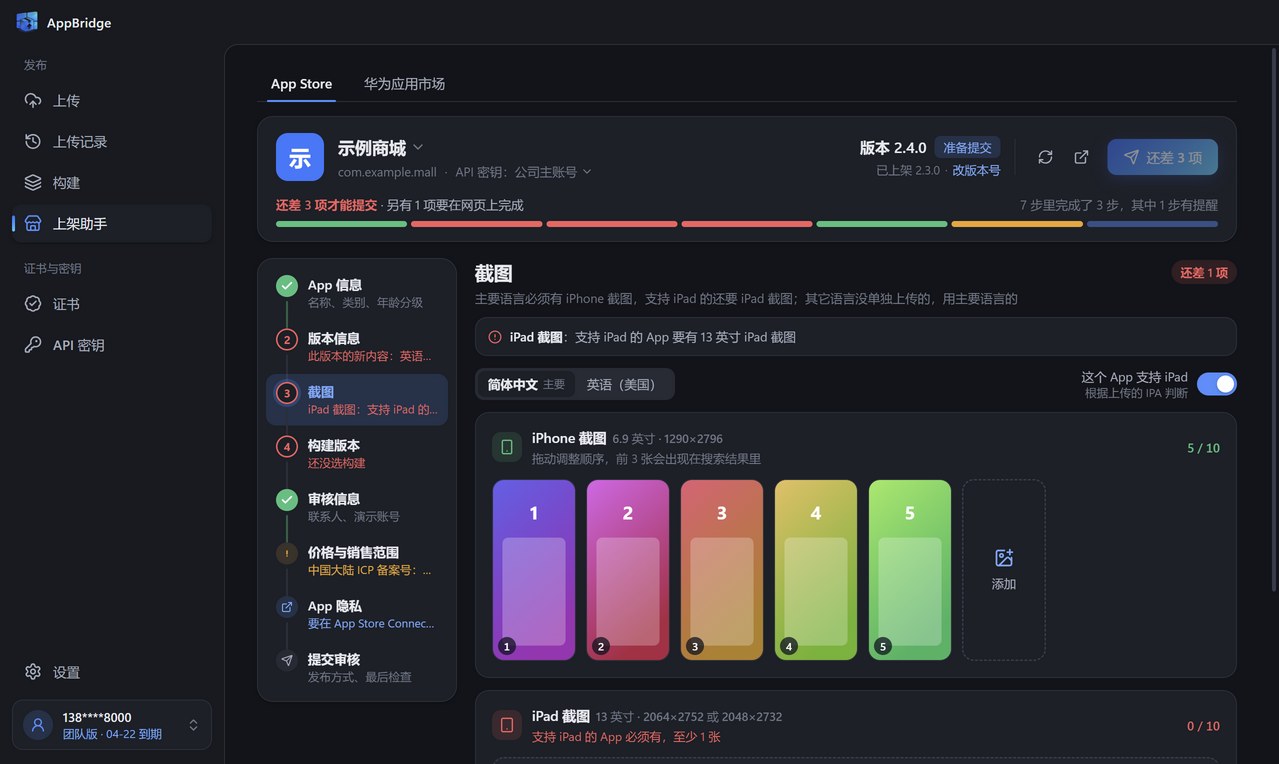
尺寸要求
| 类型 | 尺寸 | 说明 |
|---|---|---|
| iPhone 截图 | 6.9 英寸:1320×2868、1290×2796 6.5 英寸:1284×2778、1242×2688 | 主要语言必须有,竖屏横屏都行(横屏宽高对调) |
| iPad 截图 | 13 英寸:2064×2752、2048×2732 | 支持 iPad 的 App 必须有 |
每组最多 10 张,前 3 张会出现在搜索结果里。只支持 PNG 和 JPEG。
自动处理
- 尺寸正好:直接上传原图。
- 比例相差 3% 以内:等比缩放到最接近的标准尺寸,看不出变形。
- 带透明背景:铺上白底。
- 比例差太多:不上传,并说明这个设备要什么尺寸。
需要缩放或去透明时,上传前会先列出每张会怎么处理,确认后再传。上传在后台进行,离开这一步也会继续。
要不要 iPad 截图
用 AppBridge 上传过这个 App 的 IPA 的话,会根据 IPA 自动判断是否支持 iPad,右上角开关「这个 App 支持 iPad」也可以手动改。判断不了时会让你选一下。只支持 iPad 的 App 不需要 iPhone 截图。
排序和删除
- 在同一组里拖动排序,松手后立即保存。
- 每张右上角的 × 删除。处理失败或没传完的截图,删掉后重新上传。
- Apple 处理截图一般几分钟,处理中的会标出来,点「刷新」查看。
没找到答案?看看常见问题,或者发邮件到 hi@setonink.com。