
安卓签名证书
在证书页切到「Android」栏。生成的 .keystore 和 Android Studio、keytool 生成的一样,不用装 JDK。
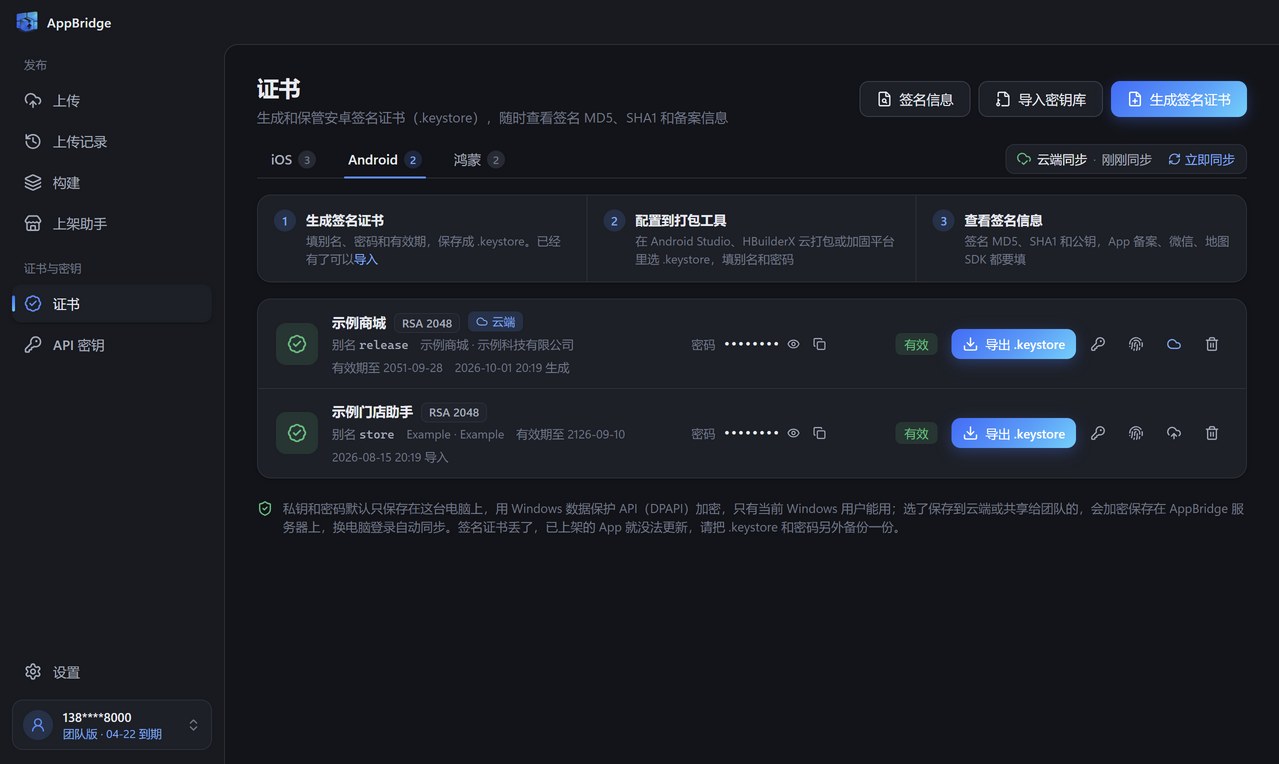
生成签名证书
- 点「生成签名证书」。
- 填名称(用来区分不同的证书,也是默认文件名)、别名(Alias,打包签名时要填)、有效期(默认 25 年,Google Play 要求 2033 年后才过期)。
- 设置密码(至少 6 位),密钥库密码和私钥密码(storePassword、keyPassword)都是它。「证书信息」里的名字、组织、城市等可以不填。
- 点「生成并保存」,保存 .keystore 文件。完成页能复制别名和密码。
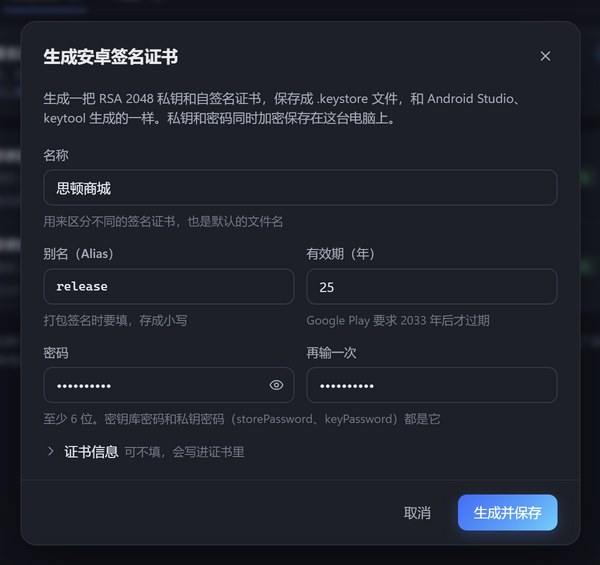
生成安卓签名证书
签名证书丢了,已经上架的 App 就没法再更新。请把 .keystore 和密码另外备份一份,或保存到云端。
导入已有的证书
点「导入密钥库」,或直接把 .keystore、.jks、.p12 拖进来,JKS 和 PKCS12 格式都认。输入密钥库密码;里面有多个别名时选签名用的那个;私钥密码和密钥库密码不同时,还要填私钥密码。导入后密码加密保存在本机,随时能查看。
导出和换密码
- 点「导出 .keystore」,用保存的密码直接导出一份。
- 点钥匙图标「换个密码导出」:换密码不影响签名,签名 MD5、SHA1 都不变,打包工具里的密码记得一起改。
- 列表里的密码可以显示和复制,别名点一下就复制。
查看签名信息
点证书那一行的指纹图标,或点右上角「签名信息」,拖入 .keystore、.jks、.p12、APK 或 AAB(APK 还能读出包名)。
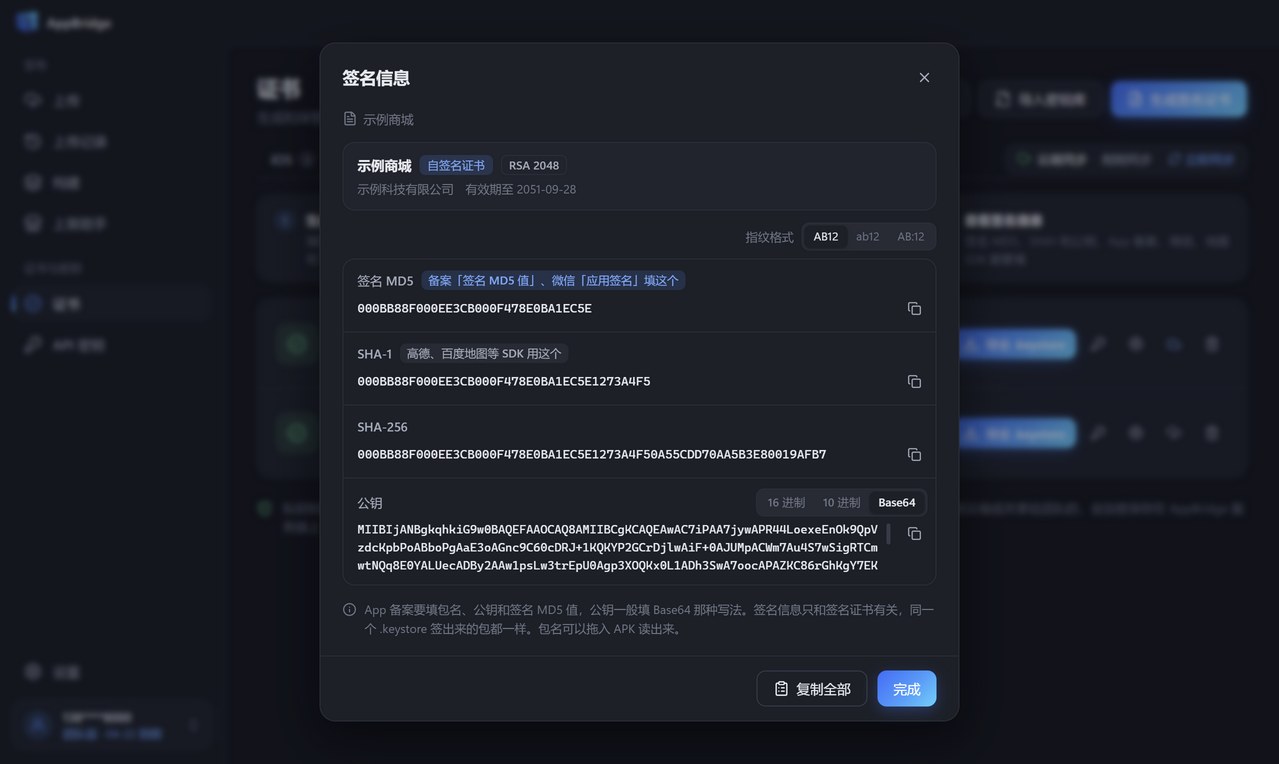
| 字段 | 用在哪 |
|---|---|
| 签名 MD5 | App 备案的「签名 MD5 值」、微信开放平台的「应用签名」 |
| SHA-1 | 高德、百度地图等 SDK 申请 Key |
| SHA-256 | 部分平台需要 |
| 公钥 | App 备案,一般填 Base64 写法 |
指纹格式可以切换:AB12(大写,默认)、ab12(小写,微信用这个)、AB:12(带冒号,keytool 和 Google 的写法)。公钥可以切换 16 进制、10 进制和 Base64。
配置到打包工具
在 Android Studio、HBuilderX 云打包或加固平台里选导出的 .keystore,填别名和密码。
没找到答案?看看常见问题,或者发邮件到 hi@setonink.com。