
vivo 应用商店
上架助手可以更新 vivo 应用商店上已经上架的安卓应用:传新的 APK,改名称、介绍、图标、截图这些资料,提交审核,再看审核结果。打开时看到的就是 vivo 上现在的资料,只改要改的地方,提交时只把改过的交上去。上架助手的通用用法见上架助手入门。
获取凭据
- 登录 vivo 开放平台,进入「管理中心 → 账号管理 → api管理」。
- 点「立即开通」,拿到 access_key 和 access_secret。
一套凭据能管这个账号下的所有应用。在 api管理里点「更新」会换成新的密钥,换了之后要回 AppBridge 把旧的改掉。
添加到 AppBridge
- 打开侧栏「API 密钥」,切到「vivo」栏,点「添加凭据」。
- 填一个好认的名称,再填 access_key 和 access_secret。
- 点「测试连接」,看到「连接成功,access_key 和 access_secret 都对」后保存。
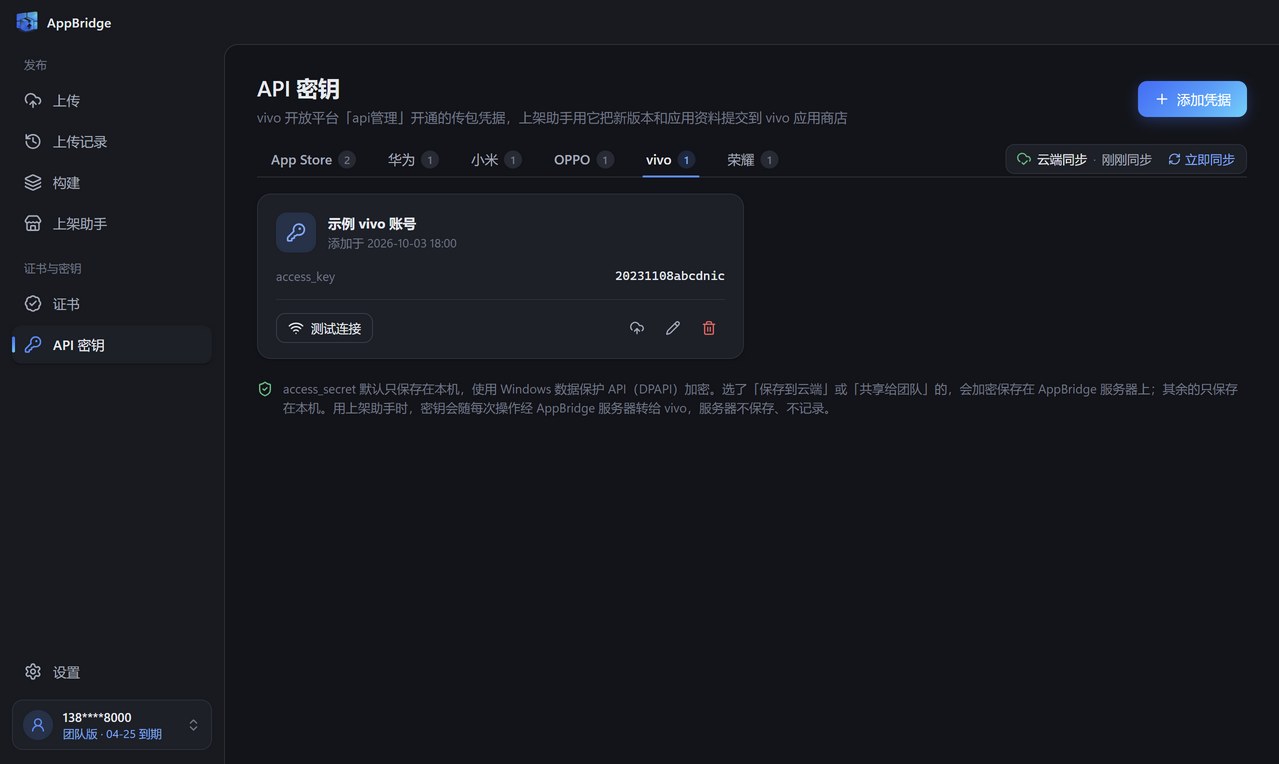
测试连接会用掉一次当天的接口次数,见下面的每天 50 次的限制。
access_secret 默认只保存在本机,用 Windows 数据保护加密。也可以选择保存到云端,换电脑登录后自动同步。添加和测试凭据不需要套餐,上架需要套餐包含上架助手。更多说明见添加 API 密钥。
添加应用
vivo 的接口只能更新已经上架过的应用。新应用要先在 vivo 开放平台网页上创建并首次发布,之后的更新再来这里做。
- 在上架助手顶部切到「vivo」。
- 点「添加应用」,填包名,比如 com.example.app;也可以点「从 APK 读包名」选一个 APK 自动读出来。
- 点「添加」。AppBridge 会去 vivo 上查一次,查不到的加不进来:可能还没在网页上首发,也可能包名不在这个账号下。
vivo 没有列出全部应用的接口,按包名添加一次就会记住。从列表里移除应用只是不在这里显示,vivo 上的应用不受影响,这台电脑上的草稿也会留着。
发布类型与安装包
第一步是「发布类型与安装包」。vivo 上已经有在架版本的,发布类型是「应用更新发布」:在「我要更新信息」里勾上这次要改的,比如应用介绍、截图,页面上就只出现这几项,没勾的沿用 vivo 上的。左边的步骤也会分成「这次更新」和「沿用 vivo 上的」两组。
能勾的有:应用名称、一句话简介、应用介绍、隐私政策、兼容设备、应用图标、应用截图、版权证明。一般传个新包、写好新版说明就能提交。
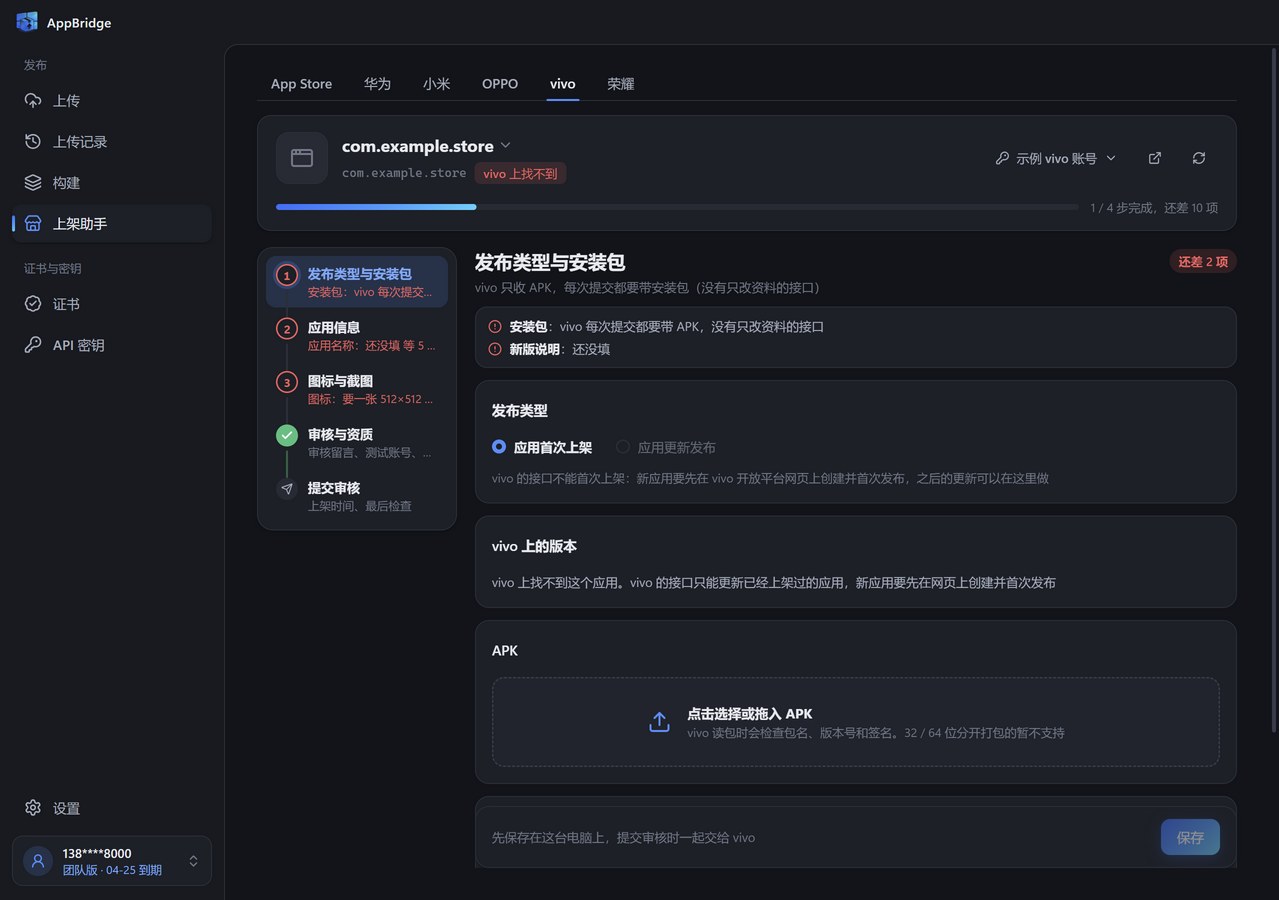
- vivo 只收 APK,不收 AAB。手上只有 AAB 的,用 bundletool 或打包工具导出通用 APK。
- vivo 没有只改资料的接口,每次提交都要带 APK。版本号和 vivo 上一样的,按同版本更新提交。
- 新包的 versionCode 不能比 vivo 上的小,签名要和已上架的一样,targetSdkVersion 不能比上一版低,不能是纯 32 位的包。32 / 64 位分开打包的暂不支持。
- 选包时会先核对包名,和这个应用对不上的直接提示。
- 新版说明 5–200 字,不能和应用介绍一样。vivo 上有现在的版本说明时,可以点「用这个」带过来再改。
改的内容点「保存」先存在这台电脑上,提交审核时一起交给 vivo。
应用信息
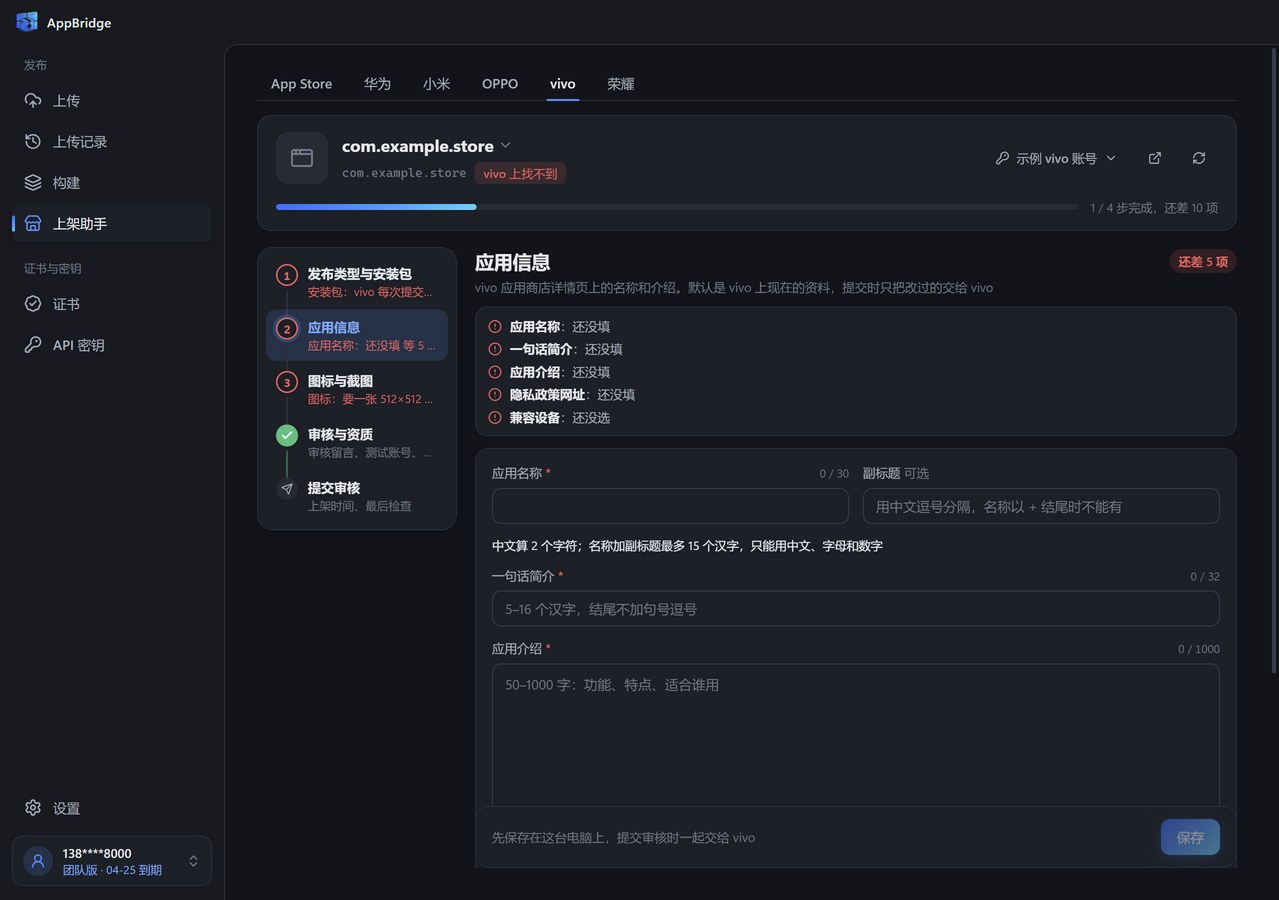
vivo 应用商店详情页上的名称和介绍,默认填好了 vivo 上现在的资料。
| 项目 | 要求 |
|---|---|
| 应用名称 | 只能用中文、字母和数字,最后一个字可以是 +。名称加副标题最多 15 个汉字(英文 30 个) |
| 副标题 | 可选。名称以 + 结尾时不能有副标题 |
| 一句话简介 | 5–16 个汉字(英文 10–32 个),结尾不加句号、逗号这类标点,可以用感叹号、问号 |
| 应用介绍 | 50–1000 字 |
| 隐私政策网址 | 以 http:// 或 https:// 开头 |
| 兼容设备 | 手机、手机和平板、平板三选一。vivo 每次提交都要带这一项,vivo 上查不到时要勾上「兼容设备」选一下 |
vivo 每年只能改 4 次应用名称,改名要有对应的软著,安装包里的名称也要一起改。名称没改就不会交。应用分类只能在 vivo 网页上改。
图标与截图
不换就沿用 vivo 上现在的。换过之后想反悔,点「用回 vivo 上的」。
| 要求 | |
|---|---|
| 应用图标 | 正方形 PNG,256×256 到 512×512,不超过 500 KB。直角不切圆角,要和安装包里的图标一样 |
| 手机截图 | 3–5 张竖屏 1080×1920,每张不超过 2 MB,尺寸一致,不要用 iPhone 这类边框 |
- 图标不是 PNG、超过 512×512 或超过 500 KB 的,提交时会自动转成 PNG 并缩小。
- 截图比例相差 3% 以内的会自动缩放到 1080×1920,带透明背景的会自动去掉透明;超过 2 MB 的会自动压缩。横屏的和比例不对的会说清楚原因。
- 截图要换就整组换掉,可以拖进来,按顺序展示,也能调整前后顺序。
审核与资质
给 vivo 审核人员看的内容,不会显示在商店上。
- 审核留言:可选,填的话 10–200 字,比如测试时要注意的地方、验证码怎么拿到、要什么设备。
- 测试账号:需要登录才能用的应用要填,最多 5 个,账号和密码要一起填。vivo 不返回以前填的,要交就每次填。
- 版权证明:软著登记证书图片,或电子版权证书 PDF(小于 5 MB),有一个就行。vivo 上已经有的,不换就沿用;vivo 上还没有的,要上传一个才能提交。
特殊资质、安全评估报告、备案信息、视频这些,不改就沿用 vivo 上的;要改得去 vivo 网页。
提交审核
- 打开「提交审核」,看「提交前检查」。还缺的项会列出来,点「去『应用信息』」这类链接跳到对应的步骤。
- 选上架时间:「审核通过后立即上架」,或「定时上架」(按北京时间)。
- 点「提交到 vivo」。AppBridge 会先上传图标、截图和版权证明,最后传 APK,再把改过的资料一起交给 vivo。
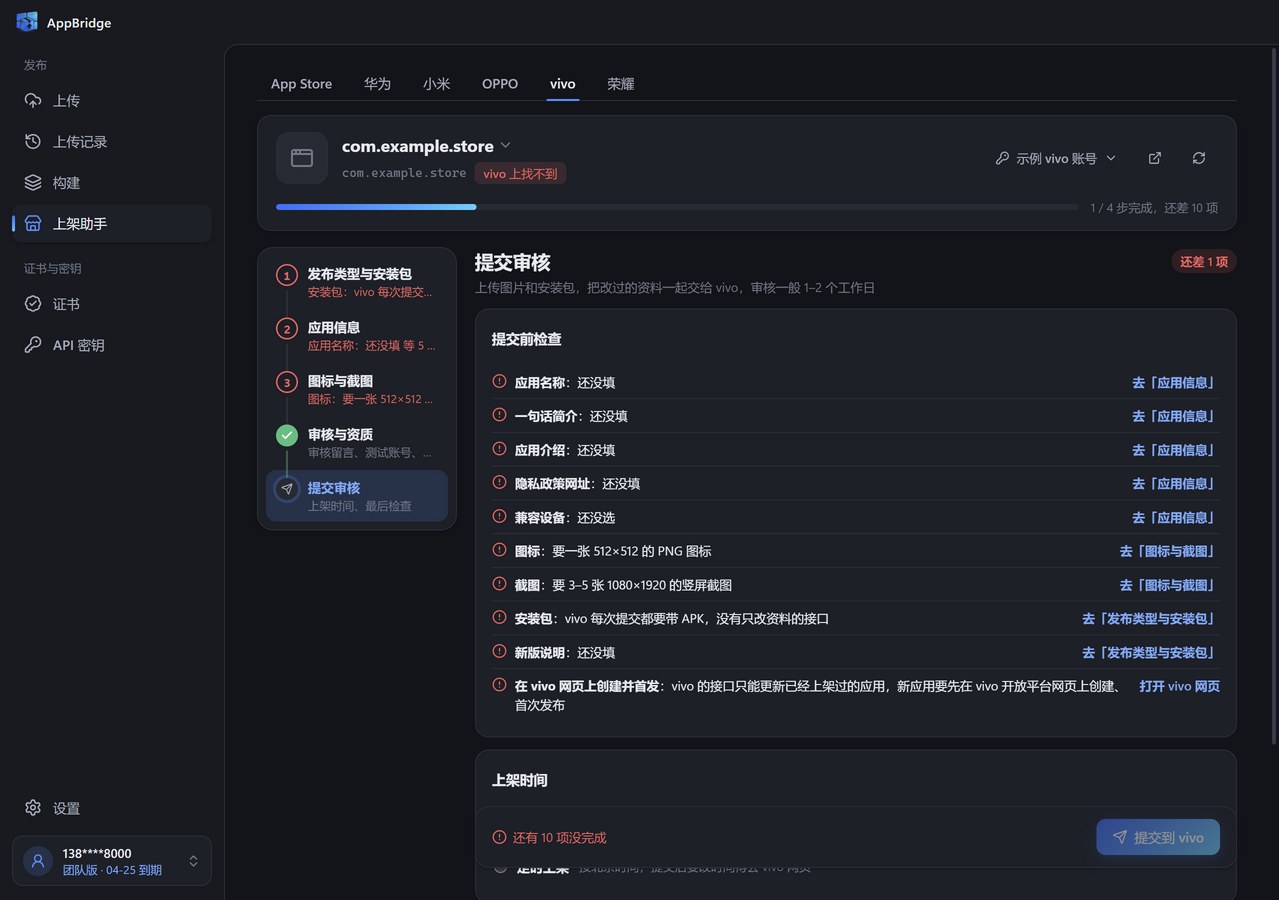
- 提交前会重新查一次 vivo 上的情况。包名、签名、版本号不对的,上传 APK 时 vivo 就会说。
- 上传过程中可以点「取消」。提交成功后,这台电脑上的草稿会清掉,以后看到的是 vivo 上的资料。
- 审核一般 1–2 个工作日。提交后要改,得等审核结束,或者在 vivo 网页上撤销审核。
- 还没提交的改动不想要了,在「提交前检查」下面点「丢掉改动,用回 vivo 上的」。
审核状态与通知
页面顶部和「提交审核」里会显示 vivo 上这个应用的状态:草稿、审核中、审核通过等上架、已上架、已下架、审核没通过、已撤销审核。审核没通过时,会显示 vivo 给的原因,按原因改好再提交。
上一个版本还在审核中,或者审核通过、在等定时上架时,vivo 不让传包。这时改的内容可以先存着,等审核结束再提交;要马上改,先到 vivo 网页上撤销审核或撤销定时发布。
在上架助手里添加过的 vivo 应用,AppBridge 会自己找出在审核中的(一天找一次,提交或打开时马上记下),之后在后台去查审核结果。审核通过等上架、已上架或没通过时,弹出 Windows 通知,点通知直接打开上架助手里的这个应用。为了省接口次数,vivo 的应用大约每 4 小时才查一次,其他商店大约 30 分钟。
这个功能在「设置 → 后台运行 → 审核结果通知」里开关,默认是开的。默认关闭窗口会收进托盘继续运行,只有程序在运行时才会查。需要登录 AppBridge 账号,套餐包含上架助手。详见设置。
每天 50 次的限制
vivo 每个接口每天只能调 50 次。所以 AppBridge 查过一次 vivo 上的资料就先存着,切换应用、回到这个页面都先用存着的;要看最新的,点顶部右上角的刷新按钮,鼠标停在上面能看到上次是什么时候查的。
- 添加应用、测试连接、点刷新,各会查一次。
- 提交时,图标、每张截图、版权证明和 APK 各要传一次,提交前后还会各查一次。截图换得多的话注意次数。
- 显示 vivo 上的图标和截图不占次数。
要去 vivo 网页上做的
下面这些 vivo 没有开放接口,要在 vivo 开放平台网页上操作。上架助手顶部有打开 vivo 开放平台的按钮。
- 新应用的创建和首次发布。
- 撤销审核、催审、改定时上架时间、下架。
- 改应用分类、分阶段发布。
- 改特殊资质、安全评估报告、备案信息、视频。
没找到答案?看看常见问题,或者发邮件到 hi@setonink.com。